Dodawanie Nowego Księdza do Systemu
Formularz dodawania nowego księdza pozwala na utworzenie konta z pełnymi danymi personalnymi, kontaktowymi, logowaniem i uprawnieniami.
Kiedy dodawać nowego księdza?
Typowe sytuacje:
- Do parafii przybył nowy ksiądz (wikariusz, administrator, proboszcz)
- Nowo wyświęcony ksiądz rozpoczyna posługę w parafii
- Ksiądz zmienił parafię i przyszedł do Twojej parafii
- Pierwsza konfiguracja systemu - dodawanie wszystkich księży parafii
1. Jak otworzyć formularz dodawania?
Dwie drogi do formularza
Sposób 1: Z wykazu księży
- Otwórz Admin | Wykaz księży
- Nad tabelą znajdź zielony przycisk
- Kliknij go
- Zostaniesz przekierowany na stronę z formularzem
Sposób 2: Bezpośredni link w menu (jeśli istnieje)
- W menu głównym znajdź sekcję administracyjną
- Szukaj opcji typu "Dodaj księdza" lub podobnej
- Kliknij - otworzy się formularz
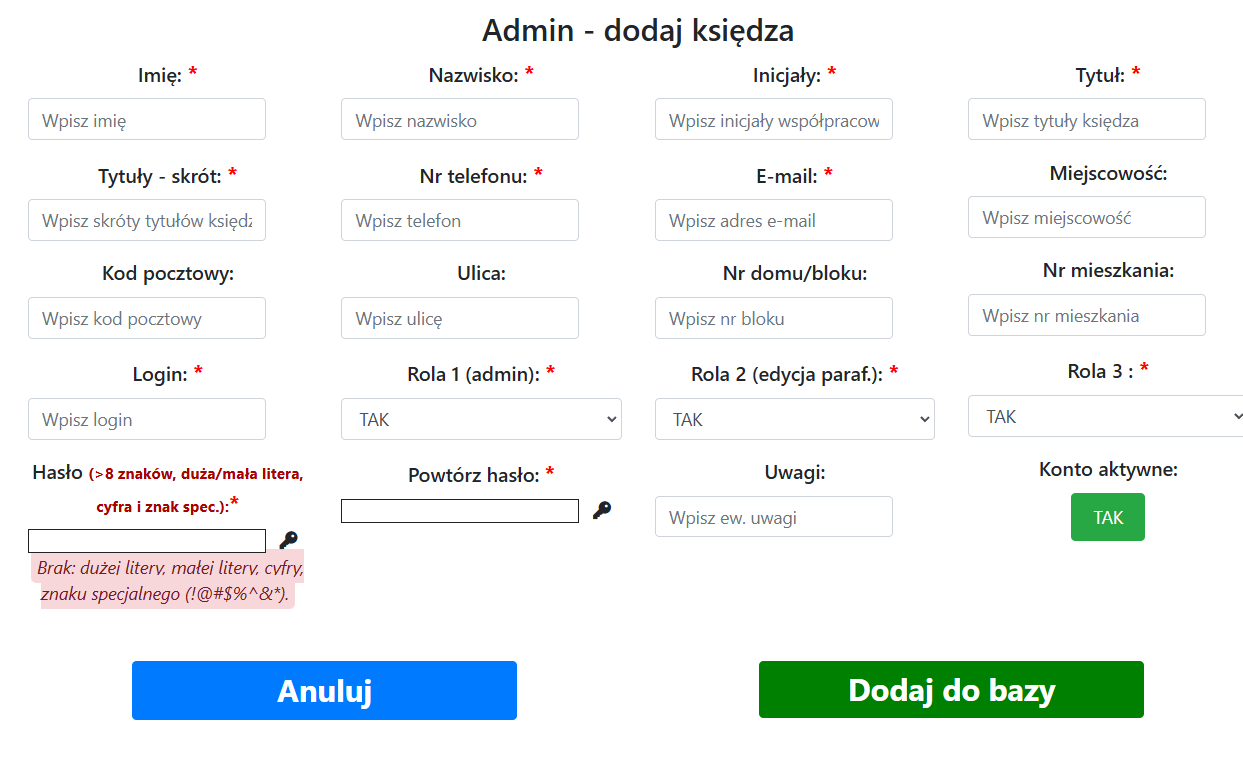
Formularz dodawania nowego księdza - widok całego formularza
2. Struktura formularza - 4 kolumny
Layout formularza
Formularz jest podzielony na 4 równe kolumny (4 × col-lg-3):
| Kolumna | Zawartość |
|---|---|
| Kolumna 1 (lewa) |
|
| Kolumna 2 |
|
| Kolumna 3 |
|
| Kolumna 4 (prawa) |
|
Na dole formularza (poza kolumnami):
- Przycisk - powrót do wykazu bez zapisywania
- Przycisk - zapis i opcje co dalej
Pola obowiązkowe
Pola oznaczone czerwoną gwiazdką * są WYMAGANE!
System nie pozwoli zapisać formularza, jeśli któreś z nich będzie puste. Przycisk "Dodaj do bazy" nie wykona akcji, a przeglądarka podświetli pierwsze puste pole obowiązkowe.
3. Pola obowiązkowe - szczegółowo
Lista wszystkich pól obowiązkowych
| Pole | Wymagania / Opis |
|---|---|
| Imię * |
|
| Nazwisko * |
|
| Inicjały * |
|
| Tytuł * |
|
| Tytuły - skrót * |
|
| Nr telefonu * |
|
| E-mail * |
|
| Login * |
|
| Hasło * |
|
| Powtórz hasło * |
|
| Rola 1 (admin) * |
|
| Rola 2 (edycja parafian) * |
|
| Rola 3 * |
|
4. Pola opcjonalne
Nie musisz wypełniać - ale warto
| Pole | Opis |
|---|---|
| Miejscowość | Miejscowość zamieszkania księdza (często ta sama co parafia) |
| Kod pocztowy | Kod pocztowy (format: XX-XXX, np. 80-123) |
| Ulica | Nazwa ulicy zamieszkania |
| Nr domu/bloku | Numer budynku |
| Nr mieszkania | Numer mieszkania (jeśli dotyczy) |
| Uwagi | Dowolne dodatkowe informacje (np. "Odpowiedzialny za młodzież", "Kontakt wieczorny") |
5. Walidacja hasła - szczegóły
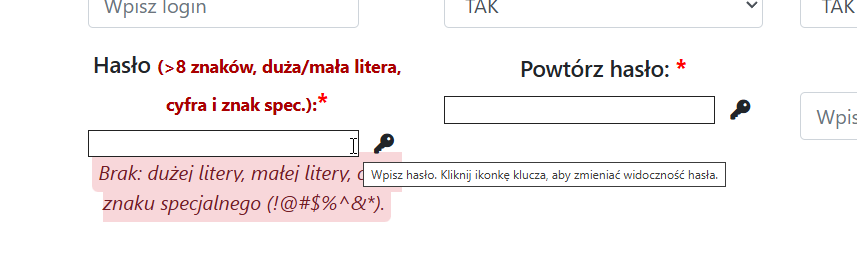
Pole hasła z ikoną klucza - przełączanie widoczności hasła
Ikona klucza - przełączanie widoczności hasła
Obok każdego pola hasła jest ikona klucza
- Domyślnie hasło jest ukryte (typ pola: password) - widać tylko kropki: ••••••••
- Kliknij ikonę klucza - hasło stanie się widoczne (typ pola: text)
- Kliknij ponownie - hasło znów się ukryje
- Działa to samo dla "Hasło" i "Powtórz hasło"
- Każde pole ma swoją niezależną ikonę przełączania
Wymagania dotyczące hasła
Hasło MUSI spełniać wszystkie poniższe kryteria:
- Długość: Co najmniej 8 znaków
- Wielka litera: Przynajmniej jedna duża litera (A-Z)
- Mała litera: Przynajmniej jedna mała litera (a-z)
- Cyfra: Przynajmniej jedna cyfra (0-9)
- Znak specjalny: Przynajmniej jeden znak spośród: ! @ # $ % ^ & * ( ) _ + - = { } [ ] | \ : ; " ' < > , . ? /
Przykłady dobrych haseł:
ParAfiA2024!✅Ks.JaN#2024✅WiZytY@Dom123✅
Przykłady złych haseł:
parafia❌ (za krótkie, brak wielkich liter, cyfr, znaków specjalnych)Parafia2024❌ (brak znaku specjalnego, w dodatku typowe słowa i rok)parafia!❌ (za krótkie, brak wielkich liter i cyfr)
Walidacja na żywo - komunikaty
System sprawdza hasło podczas wpisywania (waliduje) i pokazuje komunikaty:
Komunikaty błędów (czerwone tło)
- "Hasło musi mieć co najmniej 8 znaków"
- "Hasło musi zawierać co najmniej jedną wielką literę"
- "Hasło musi zawierać co najmniej jedną małą literę"
- "Hasło musi zawierać co najmniej jedną cyfrę"
- "Hasło musi zawierać co najmniej jeden znak specjalny (!@#$%^&*)"
Komunikaty mają jasnoczerwone tło i ciemnoczerwony tekst.
Komunikat sukcesu (zielone tło)
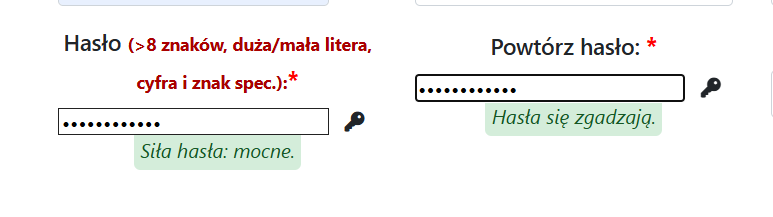
Komunikat sukcesu - hasło spełnia wszystkie wymagania
- "Hasło spełnia wszystkie wymagania ✓"
Komunikat ma jasnozielone tło i ciemnozielony tekst.
Walidacja pola "Powtórz hasło"
System sprawdza czy oba hasła są identyczne:
- Jeśli się różnią - komunikat błędu: "Hasła nie są identyczne"
- Jeśli są takie same - komunikat sukcesu: "Hasła są identyczne ✓"
- Walidacja działa na bieżąco (event blur - po opuszczeniu pola)
Nie zapisze bez poprawnego hasła!
System blokuje zapis jeśli:
- Hasło nie spełnia wymogów (długość, znaki specjalne itp.)
- Hasła w obu polach nie są identyczne
- Którekolwiek pole hasła jest puste
6. Przełączanik "Konto aktywne"
Czym jest 'przełącznik' ?
To interaktywny przycisk, który przełącza się między dwoma stanami:
- - konto AKTYWNE (zielony przycisk)
- - konto NIEAKTYWNE (czerwony przycisk)
Domyślnie: Ustawiony na - nowy ksiądz powinien mieć aktywne konto od razu.
Jak działa przełącznik?
- Kliknij na przycisk
- Przycisk zmienia kolor i tekst:
- Z na
- Lub odwrotnie: z na
- Ukryte pole formularza `active` zmienia wartość (1 lub 0)
- Ta wartość zostanie zapisana do bazy po kliknięciu "Dodaj do bazy"
Kiedy ustawić NIE przy dodawaniu?
Rzadko, ale możliwe scenariusze:
- Ksiądz zostanie dodany do systemu, ale nie od razu dostanie dostęp (np. czeka na szkolenie)
- Przygotowujesz konta z wyprzedzeniem (np. tydzień przed przybyciem księdza)
- Testujesz konto - nie chcesz aby ksiądz się już logował
W większości przypadków: Zostaw domyślne - ksiądz powinien mieć od razu dostęp.
7. Role - uprawnienia
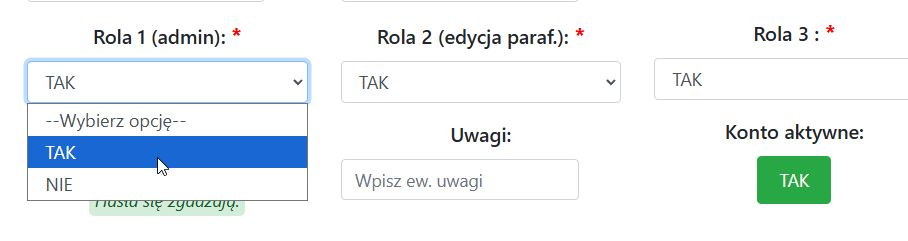
Trzy przełączniki z rolami - każdy z opcjami TAK/NIE
Trzy niezależne role
| Rola | Uprawnienia | Domyślnie |
|---|---|---|
| Rola 1 (admin) |
Pełny dostęp administracyjny:
|
TAK |
| Rola 2 (edycja parafian) |
Możliwość edycji danych parafian:
|
TAK |
| Rola 3 |
Dodatkowe uprawnienia (definiowane przez parafię):
|
TAK |
Jak przypisywać role?
Zależy od funkcji księdza w parafii:
Proboszcz / Administrator parafii
- Rola 1: TAK - pełen dostęp administracyjny
- Rola 2: TAK - może edytować parafian
- Rola 3: TAK
Wikariusz prowadzący wizyty i zarządzający parafianami
- Rola 1: TAK lub NIE - w zależności czy ma zajmować się administracją
- Rola 2: TAK - musi móc edytować dane parafian
- Rola 3: TAK
Ksiądz tylko prowadzący wizyty (bez zarządzania danymi)
- Rola 1: NIE - brak dostępu admin
- Rola 2: NIE - tylko przegląda dane, nie edytuje
- Rola 3: NIE lub TAK
Ksiądz rezydent (w parafii, ale mały dostęp)
- Rola 1: NIE
- Rola 2: NIE
- Rola 3: NIE
Domyślne ustawienie: wszystkie TAK
Formularz domyślnie ustawia wszystkie role na TAK.
- To bezpieczne rozwiązanie - księża zazwyczaj potrzebują pełnego dostępu
- Jeśli chcesz ograniczyć uprawnienia - zmień na NIE
- Możesz zawsze zmienić role później (edycja księdza)
8. Zapisywanie formularza
Krok po kroku - od wypełnienia do zapisu
- Wypełnij wszystkie pola obowiązkowe (te z czerwoną gwiazdką *)
- Sprawdź hasło - upewnij się, że widzisz zielony komunikat "Hasło spełnia wszystkie wymagania ✓"
- Sprawdź "Powtórz hasło" - upewnij się, że komunikat pokazuje "Hasła są identyczne ✓"
- Ustaw "Konto aktywne" - zazwyczaj TAK (zielony)
- Sprawdź role - domyślnie wszystkie TAK, zmień jeśli trzeba
- Opcjonalnie wypełnij pozostałe pola (miejscowość, kod, ulica, uwagi)
- Kliknij przycisk na dole formularza
- System waliduje wszystkie dane
- Jeśli są błędy - podświetli pierwsze błędne pole i wyświetli komunikat
- Jeśli wszystko OK - zapisze dane i wyświetli alert
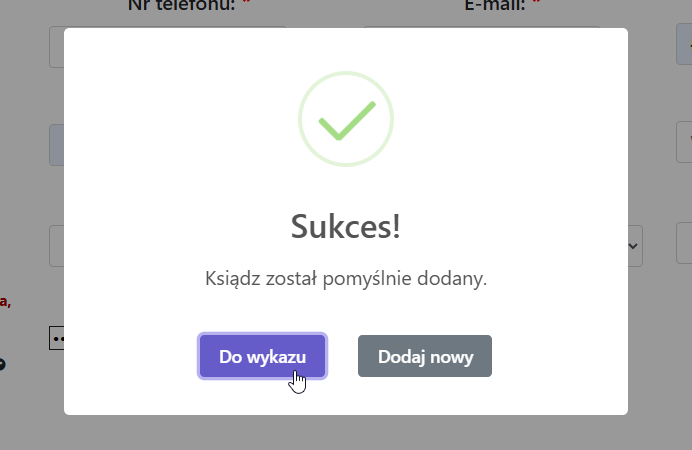
Alert po zapisaniu - opcje "Do wykazu" lub "Dodaj nowy"
- alert z opcjami po zapisaniu
Po poprawnym zapisaniu wyświetli się komunikat - alert z pytaniem:
Sukces!
Dane księdza zostały pomyślnie dodane do bazy.
Co chcesz zrobić teraz?
Dwa przyciski do wyboru:
| Przycisk | Akcja |
|---|---|
|
|
|
Przycisk "Anuluj"
Jeśli w trakcie wypełniania formularza zmienisz zdanie:
- Kliknij przycisk na dole formularza
- Zostaniesz przekierowany do Admin | Wykaz księży
- Żadne dane NIE zostaną zapisane
- To bezpieczny sposób na wyjście bez zapisywania
9. Najczęstsze błędy i problemy
Problem: "Nie mogę kliknąć 'Dodaj do bazy' - nic się nie dzieje"
Przyczyny:
- Brakuje któregoś z pól obowiązkowych (czerwona gwiazdka *)
- Przeglądarka podświetla pierwsze puste pole - przewiń do góry formularza
- Hasło nie spełnia wymogów - sprawdź komunikaty pod polami hasła
Rozwiązanie:
- Przewiń formularz do samej góry
- Sprawdź wszystkie pola z czerwoną gwiazdką
- Uzupełnij brakujące
- Spróbuj ponownie
Problem: "Hasło ma czerwony komunikat - nie mogę zapisać"
Przyczyny:
- Hasło za krótkie (mniej niż 8 znaków)
- Brak wielkiej litery
- Brak małej litery
- Brak cyfry
- Brak znaku specjalnego (!@#$%^&*)
Rozwiązanie:
- Przeczytaj dokładnie komunikat błędu - wskaże czego brakuje
- Popraw hasło zgodnie ze wskazówką
- Czekaj aż zobaczysz zielony komunikat "Hasło spełnia wszystkie wymagania ✓"
Problem: "System mówi 'Login już istnieje w bazie'"
Przyczyna: Próbujesz użyć loginu, który już jest przypisany do innego księdza.
Rozwiązanie:
- Zmień login na inny (np. dodaj cyfrę, kropkę, podkreślenie)
- Przykład:
j.kowalski→j.kowalski2lubjan.kowalski
Problem: "Hasła nie są identyczne - co robić?"
Przyczyna: W polach "Hasło" i "Powtórz hasło" są różne teksty (nawet jeden znak różnicy blokuje zapis).
Rozwiązanie:
- Kliknij ikonę klucza przy obu polach - zobacz hasła jawnie
- Sprawdź dokładnie czy są identyczne
- Jeśli się różnią - popraw (najlepiej skopiuj hasło z pierwszego pola i wklej do drugiego)
- Kliknij poza pole "Powtórz hasło" - system zwaliduje
- Czekaj na zielony komunikat "Hasła są identyczne ✓"
Problem: "Inicjały wpisałem małymi literami - czy to błąd?"
Odpowiedź: Nie, to nie problem! System automatycznie przekształca inicjały na wielkie litery przy zapisie.
Przykład: Wpiszesz jk → System zapisze JK
10. Dobre praktyki przy dodawaniu księży
Zalecenia
- Przygotuj dane wcześniej - zanim otworzysz formularz, zbierz wszystkie informacje o księdzucie (email, telefon, adres)
- Używaj standardowych loginów - bazujących na imieniu i nazwisku (łatwiej zapamiętać), np.
j.kowalski,jan.kowalski - Twórz silne hasła - ale jednocześnie łatwe do przekazania księdzuciu (nie używaj dziwnych znaków specjalnych jak µ, §, ¶)
- Zapisuj hasła bezpiecznie - zanim przekażesz księdzuciu, zapisz je w menedżerze haseł lub bezpiecznym miejscu
- Przekaż dane osobiście - nie wysyłaj loginu i hasła razem w jednym emailu (lepiej: login emailem, hasło SMS lub osobiście)
- Inicjały unikalne - staraj się, żeby każdy ksiądz miał inne inicjały (ułatwia identyfikację w logach)
- Uwagi od razu - jeśli wiesz coś specjalnego o księdzucie (np. "odpowiedzialny za młodzież") - wpisz to w pole Uwagi przy dodawaniu
- Domyślne role TAK - jeśli nie jesteś pewien jakie uprawnienia przypisać - zostaw wszystkie TAK, później skoryguj w edycji
Pro tip: Dodawanie kilku księży pod rząd
Jeśli masz kilku księży do dodania (np. pierwsze uruchomienie systemu):
- Wypełnij formularz dla pierwszego księdza
- Kliknij "Dodaj do bazy"
- W alercie wybierz
- Formularz się wyczyści - od razu możesz wpisać dane kolejnego
- Powtarzaj aż dodasz wszystkich
- Po ostatnim wybierz - zobaczysz pełną listę
Podsumowanie
Kluczowe elementy formularza dodawania
- ✅ Formularz 4-kolumnowy z podziałem na sekcje
- ✅ 13 pól obowiązkowych (oznaczonych czerwoną gwiazdką *)
- ✅ 6 pól opcjonalnych (adres, uwagi)
- ✅ Walidacja hasła na żywo z komunikatami błędów/sukcesu
- ✅ Przełącznik widoczności hasła (ikona klucza )
- ✅ Przełącznik "Konto aktywne" TAK/NIE
- ✅ 3 przełączniki z rolami (uprawnienia)
- ✅ Alert po zapisie z opcjami "Do wykazu" / "Dodaj nowy"
- ✅ Przycisk "Anuluj" - bezpieczne wyjście
Dalsze kroki
Przejdź do kolejnej części instrukcji: