Wykaz księży - przeglądanie i Zarządzanie
Tabela wyświetlająca wszystkich księży parafii wraz z ich danymi personalnymi, kontaktowymi, logowaniem i statusem aktywności.
1. Jak otworzyć wykaz księży?
Krok po kroku
- Zaloguj się do systemu jako Administrator
- Opcja 1: kliknij w panelu startpwym admina kafelek 'Księża"
- Opcja 2 (przejście z innych stron AWP): W menu głównym (górna belka) znajdź sekcję 'Księża' i kliknij
- Otworzy się moduł - strona z tabelą wszystkich księży zapisanych do bazy parafii
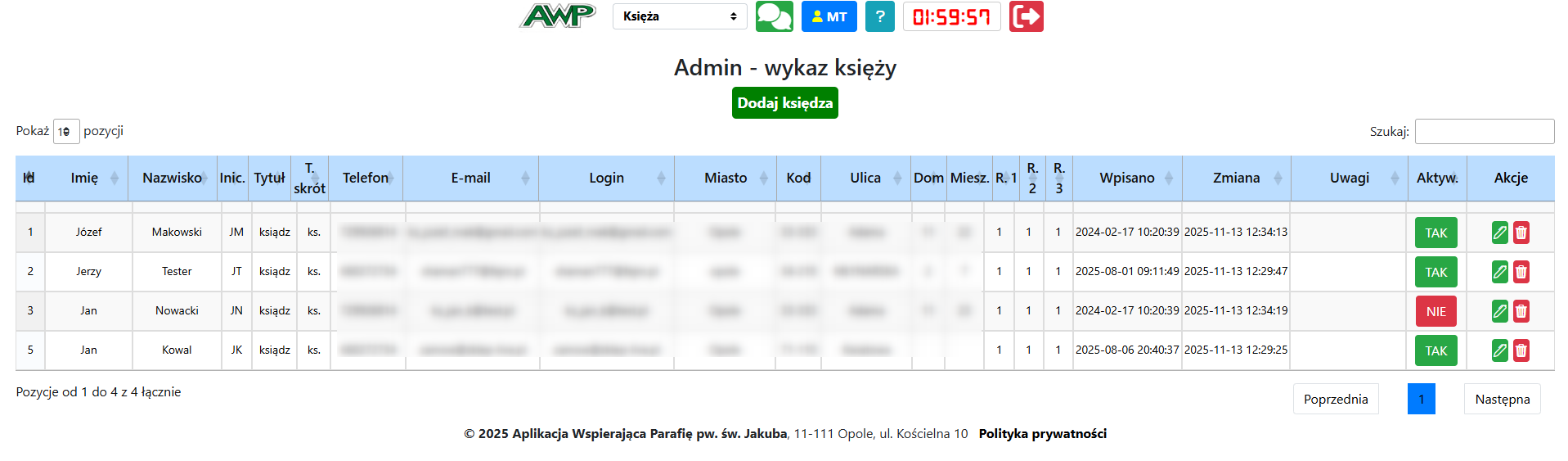
Panel główny wykazu księży - tabela z wszystkimi danymi
Dostęp tylko dla Administratora
Ten moduł jest chroniony!
- Tylko użytkownicy z rolą Administrator mają dostęp
- Księża NIE widzą tej strony w swoim menu
- Próba bezpośredniego wejścia na URL przekieruje osoby bez uprawnieńdo strony logowania
2. Struktura tabeli - kolumny
Lista kolumn w kolejności
| # | Kolumna | Zawartość |
|---|---|---|
| 1 | ID | Unikalny numer ID księdza w bazie |
| 2 | Imię | Pełne imię księdza |
| 3 | Nazwisko | Nazwisko księdza |
| 4 | Inicjały | Skrót 2-3 literowy (np. JK, JKow) - musi być niepowtarzalny w bazie księży |
| 5 | Tytuł | Pełny tytuł (np. ksiądz Proboszcz) |
| 6 | T. skrót | Skrót tytułu (np. ks. prob., ks.) |
| 7 | Telefon | Numer tel. kontaktowego |
| 8 | Adres email | |
| 9 | Login | Nazwa użytkownika do logowania |
| 10 | Miasto | Miejscowość zamieszkania |
| 11 | Kod | Kod pocztowy |
| 12 | Ulica | Nazwa ulicy |
| 13 | Dom | Numer domu/bloku |
| 14 | Miesz. | Numer mieszkania |
| 15 | Rola 1 | Uprawnienia admin (1 = TAK, 0 = NIE) |
| 16 | Rola 2 | Uprawnienia edycji parafian (1 = TAK, 0 = NIE) |
| 17 | Rola 3 | Dodatkowe uprawnienia (1 = TAK, 0 = NIE) |
| 18 | Wpisano | Data i czas dodania wpisu do bazy |
| 19 | Zmiana | Data i czas ostatniej modyfikacji |
| 20 | Uwagi | Pole tekstowe na dodatkowe informacje |
| 21 | Aktyw. | Status konta - przycisk TAK (zielony) lub NIE (czerwony) |
| 22 | Akcje | Przyciski: Edycja (zielony) i Usuń (czerwony) |
3. Funkcje tabeli
Wyszukiwanie
Pole "Szukaj:" w prawym górnym rogu tabeli
- Wpisz dowolną frazę (imię, nazwisko, telefon, email...)
- Tabela automatycznie filtruje wiersze
- Wyszukiwanie działa we WSZYSTKICH kolumnach jednocześnie
- Wielkość liter nie ma znaczenia
Przykłady:
- Wpisz
Jan- pokaże wszystkich księży o imieniu Jan - Wpisz
prob- pokaże księży z tytułem "proboszcz" - Wpisz
123- pokaże księży z numerem telefonu zawierającym 123
Sortowanie kolumn
Kliknij na nagłówek dowolnej kolumny
- Pierwsze kliknięcie - sortowanie rosnące (A→Z, 0→9)
- Drugie kliknięcie - sortowanie malejące (Z→A, 9→0)
- Trzecie kliknięcie - przywrócenie oryginalnej kolejności
- Strzałki obok nagłówka wskazują aktywne sortowanie
Przydatne sortowania:
- Nazwisko - alfabetycznie
- Aktyw. - najpierw aktywni lub nieaktywni
- Wpisano - chronologicznie (najnowsi/najstarsi)
Paginacja (strony)
Sterowanie stronami w lewym dolnym rogu
- "Pokaż ... wpisów" - rozwijana lista (10, 25, 50, 100 wpisów na stronę)
- Domyślnie: 10 wpisów na stronę
- Jeśli masz 5 księży - wszystko na jednej stronie
- Jeśli masz 30 księży i ustawione 10/stronę - będą 3 strony tabeli
Nawigacja między stronami:
- Poprzednia - przejście do poprzedniej strony
- Numery stron - kliknij konkretny numer (1, 2, 3...)
- Następna - przejście do następnej strony
Wskazówka: Jak szybko znaleźć księdza?
Zamiast przewijać tabeli - użyj wyszukiwania!
- Kliknij w pole "Szukaj:"
- Zacznij wpisywać nazwisko lub imię
- Tabela filtruje się na bieżąco
- Zobaczysz tylko pasujące wiersze
4. Scroll poziomy
Kiedy i dlaczego scroll poziomy?
22 kolumny to bardzo dużo - jeśłi użwywasz ekranu o rozdz. mniejszej od FullHD, to nie zmieszczą się na jednym ekranie!
- Na monitorze FullHD lub większej rozdzielczości można wyświetlić wszystkich kolumn czytelnie
- Dla mniejszych rozdzielcz. tabela ma przewijanie w poziomie
- Na ekranie widzisz wtedy tylko część kolumn (np. 10 pierwszych od lewej)
- Resztę zobaczysz po przewinięciu w prawo dolnej belki 'scroll'
Jak przewijać tabelę poziomo?
Trzy sposoby:
- Pasek przewijania na dole tabeli
- Pod tabelą jest poziomy pasek scroll
- Uchwyć go myszką i przeciągnij w prawo
- Tabela przesuwa się, pokazując kolejne kolumny
- Scroll myszką (jeśli jest poziomy scroll)
- Niektóre myszki mają poziome kółko scroll
- Najedź kursorem na tabelę
- Przewiń poziomo
- Trackpad (laptop)
- Użyj gestu przesunięcia dwoma palcami w poziomie
- Tabela przesunie się
5. Kolumna "Aktyw." - Status konta
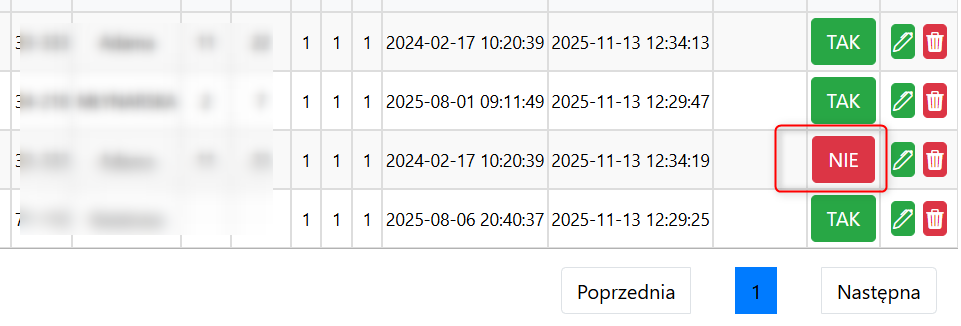
Kolumna "Aktyw." z przyciskami TAK (zielony) i NIE (czerwony)
Jak rozpoznać aktywnych i nieaktywnych księży?
Kolumna "Aktyw." pokazuje status konta za pomocą kolorowych przycisków:
| Wygląd przycisku | Znaczenie |
|---|---|
Konto AKTYWNE
|
|
Konto NIEAKTYWNE (zablokowane)
|
Forma przycisku są tylko do prezentacji
Nie można kliknąć przycisku TAK/NIE w tej tabeli!
- Przyciski w kolumnie "Aktyw." służą tylko do WYŚWIETLANIA statusu
- Nie można bezpośrednio w tabeli zmienić statusu (to celowe zabezpieczenie)
- Aby zmienić status - musisz wejść w edycję księdza
- Tam jest przycisk, którym można przełączać TAK ↔ NIE
6. Kolumna "Akcje" - Edycja i Usuwanie
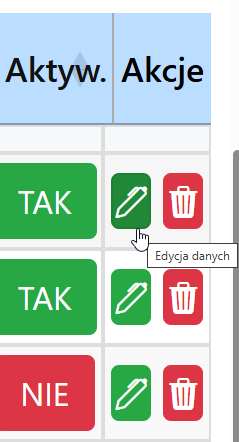
Kolumna "Akcje" - przyciski Edycja (zielony) i Usuń (czerwony)
Dwa przyciski akcji
| Przycisk | Funkcja |
|---|---|
Edycja danych księdza
|
|
Usunięcie księdza z bazy
|
Jak edytować księdza?
- Znajdź wiersz z księdzem, którego chcesz edytować
- W kolumnie "Akcje" kliknij zielony przycisk z ikoną ołówka
- Zostaniesz przekierowany na stronę edycji
- Zmień potrzebne dane
- Kliknij
- System zapisze i wróci do wykazu
Szczegóły edycji: Instrukcja edycji danych księży
KRYTYCZNE: Przycisk "Usuń"
Usuwaj księży z systemu tylko w wyjątkowych sytuacjach!
Przypomnijmy ostrzeżenie:
- ❌ Usunięcie księdza = utrata danych historycznych
- ❌ Usunięcie księdza = błędy w raportach i statystykach
- ❌ Usunięcie księdza = problemy z powiązaniami (wizyty, parafian)
- ❌ Usunięcie jest BEZPOWROTNE - nie da się cofnąć
Zamiast usuwać - DEAKTYWUJ!
- Kliknij przycisk (Edycja)
- W formularzu edycji zmień "Konto aktywne" z TAK na NIE
- Zapisz
- Ksiądz nie będzie mógł się zalogować, ale dane pozostaną!
Kiedy można usunąć? Tylko gdy ksiądz został dodany przez pomyłkę (duplikat, błędne dane) i nigdy nie wykonał żadnych działań w systemie.
Proces usuwania (jeśli naprawdę musisz)
- W kolumnie "Akcje" kliknij czerwony przycisk z ikoną kosza
- Wyświetli się alert z ostrzeżeniem:
"Czy na pewno chcesz usunąć z bazy dane księdza [Imię] [Nazwisko] o ID = [ID]?"
"Tej operacji nie można cofnąć!" - Masz dwa przyciski:
- - potwierdza usunięcie
- - przerywa operację
- Po kliknięciu "Tak" - system usuwa wpis z bazy
- Tabela odświeża się automatycznie
- Wyświetla komunikat: "Usunięto! Wpis został usunięty."
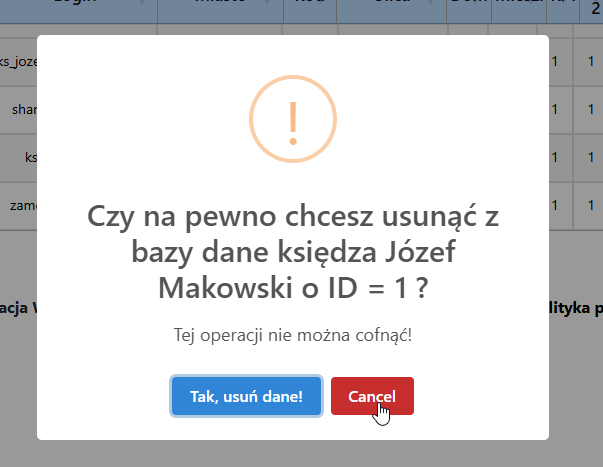
Alert z ostrzeżeniem przed usunięciem księdza
7. Przycisk "Dodaj księdza"

Zielony przycisk "Dodaj księdza" nad tabelą
Jak dodać nowego księdza?
- Nad tabelą, na środku, znajdź zielony przycisk
- Kliknij go
- Zostaniesz przekierowany na stronę z formularzem dodawania
- Wypełnij wszystkie wymagane pola (oznaczone czerwoną gwiazdką *)
- Kliknij
- System zapisze i przekieruje do wykazu
Szczegóły dodawania: Instrukcja dodawania nowego księdza
8. Praktyczne wskazówki
Jak efektywnie pracować z wykazem?
- Sortuj po nazwisku - łatwiej znajdziesz konkretnego księdza alfabetycznie
- Użyj wyszukiwania - zamiast przewijać, po prostu wpisz nazwisko w pole "Szukaj:"
- Filtruj nieaktywnych - wpisz "NIE" w wyszukiwanie, aby zobaczyć tylko księży z nieaktywnymi kontami
- Zwiększ liczbę wpisów na stronie - jeśli masz 15 księży, ustaw "Pokaż 25 wpisów" - wszystko będzie na jednej stronie
- Sprawdzaj regularnie - upewnij się, że nieaktualni księża mają konto NIE, a aktywni TAK
Informacje techniczne
- w tabeliz - dane ładują się asynchronicznie z serwera
- Język polski - wszystkie komunikaty w tabeli po polsku
- Automatyczne odświeżanie - po każdej akcji (dodanie, edycja, usunięcie) tabela odświeża się sama
- Responsywność - tabela dostosowuje się do rozmiaru ekranu (scroll poziomy na małych ekranach)
Najczęstsze pytania (FAQ)
Pytanie: Nie widzę wszystkich kolumn - gdzie są?
Odpowiedź: Użyj scroll poziomego! Pod tabelą jest pasek przewijania - przeciągnij go w prawo. Niektóre kolumny (np. "Akcje") są na końcu i trzeba przewinąć, aby je zobaczyć.
Pytanie: Jak znaleźć konkretnego księdza w długiej liście?
Odpowiedź: Użyj pola "Szukaj:" w prawym górnym rogu. Zacznij wpisywać nazwisko lub imię - tabela automatycznie pokaże tylko pasujące wiersze.
Pytanie: Jak zobaczyć tylko nieaktywnych księży?
Odpowiedź: W polu "Szukaj:" wpisz NIE - tabela pokaże tylko księży z czerwonym przyciskiem NIE w kolumnie "Aktyw."
Pytanie: Czy mogę zmienić status TAK/NIE bezpośrednio w tabeli?
Odpowiedź: Nie. Przyciski w kolumnie "Aktyw." są tylko do wyświetlania statusu. Aby zmienić status, musisz wejść w edycję księdza (zielony przycisk ołówka) i tam zmienić "Konto aktywne".
Pytanie: Co się stanie, jeśli usunę księdza przez pomyłkę?
Odpowiedź: Niestety, nie da się cofnąć usunięcia. Dane znikają bezpowrotnie z bazy. Dlatego system pyta o potwierdzenie przed usunięciem. Zawsze używaj deaktywacji (status NIE) zamiast usuwania!
Pytanie: Dlaczego mam aż 22 kolumny? Czy to nie za dużo?
Odpowiedź: To wszystkie potrzebne dane do pełnego zarządzania księżmi. Na co dzień nie musisz przeglądać wszystkich - wystarczy imię, nazwisko, status i akcje. Pozostałe kolumny to szczegóły dostępne gdy potrzebujesz (telefon, email, role, daty).
Podsumowanie
Kluczowe funkcje wykazu księży
- ✅ Tabela z 22 kolumnami danych
- ✅ Wyszukiwanie w czasie rzeczywistym
- ✅ Sortowanie po każdej kolumnie
- ✅ Paginacja z wyborem liczby wpisów
- ✅ Scroll poziomy dla dużej liczby kolumn
- ✅ Kolorowe wskaźniki statusu (TAK zielony, NIE czerwony)
- ✅ Przyciski Edycja i Usuń dla każdego księdza
- ✅ Przycisk "Dodaj księdza" do szybkiego dodawania nowych