Edycja danych księdza
Formularz edycji pozwala na aktualizację wszystkich danych księdza: personalnych, kontaktowych, logowania, uprawnień oraz statusu aktywności konta.
Kiedy edytować dane księdza?
Typowe sytuacje:
- Zmiana numeru telefonu lub adresu email
- Zmiana adresu zamieszkania
- Ksiądz zapomniał hasła - trzeba je zresetować
- Zmiana uprawnień (odebranie/nadanie roli admin)
- Ksiądz został przeniesiony - trzeba DEAKTYWOWAĆ konto
- Korekta błędów w danych (literówki, nieprawidłowy tytuł)
- Dodanie uwag o księdzu
1. Jak otworzyć formularz edycji?
Z wykazu księży
- Otwórz Admin | Wykaz księży
- Znajdź wiersz z księdzem, którego chcesz edytować
- W kolumnie "Akcje" (ostatnia kolumna) kliknij zielony przycisk z ikoną ołówka
- Zostaniesz przekierowany na stronę edycji
- Formularz otworzy się z wypełnionymi danymi tego księdza
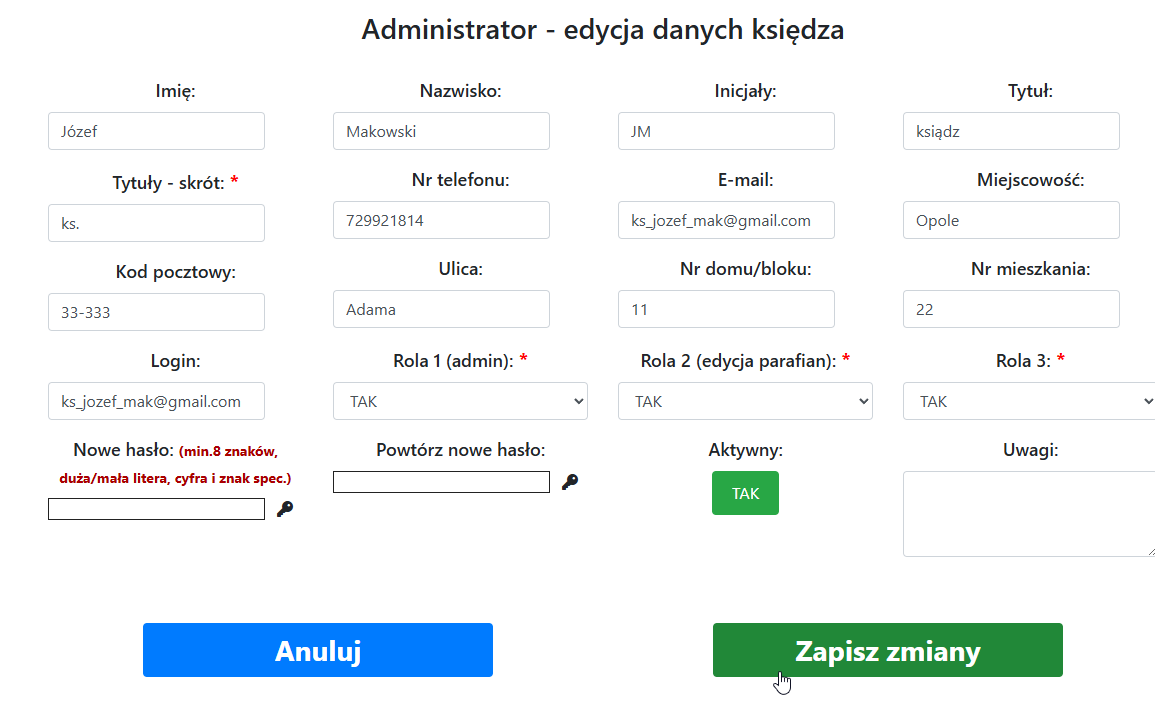
Formularz edycji danych księdza - wszystkie pola wypełnione aktualnymi danymi (oprócz hasła)
Szybkie wyszukanie księdza przed edycją
Zamiast przewijać długą tabelę:
- W wykazu księży wpisz nazwisko w pole "Szukaj:"
- Tabela pokaże tylko tego księdza
- Kliknij przycisk edycji
2. Różnice między formularzem dodawania a edycji
Co jest takie samo?
- Layout formularza - 4 kolumny dla szerszych ekranów
- Większość pól - te same nazwy i funkcje
- Przełącznik "Konto aktywne"
- Selecty z rolami (Rola 1, 2, 3)
- Przyciski na dole: Anuluj i Zapisz
Co jest INNE?
| Element | Dodawanie | Edycja |
|---|---|---|
| Tytuł strony | "Admin - dodaj księdza" | "Administrator - edycja danych księdza" |
| Pola formularza | Wszystkie puste (do wypełnienia) | Wszystkie wypełnione aktualnymi danymi z bazy |
| Pole "Hasło" | Obowiązkowe - musisz wpisać hasło | OPCJONALNE - pole "Nowe hasło" (możesz zostawić puste) |
| Pole "Powtórz hasło" | Obowiązkowe | OPCJONALNE - "Powtórz nowe hasło" |
| Przycisk zapisu | "Dodaj do bazy" | "Zapisz zmiany" |
| Alert po zapisie | Dwa przyciski: "Do wykazu" / "Dodaj nowy" | Jeden przycisk: "OK" (przekierowanie do wykazu) |
| Ukryte pole ID | Brak (nowy wpis) | Ukryte pole `ksiadz_id` - identyfikuje którego księdza edytujemy |
3. Pola edytowalne
Możesz zmienić WSZYSTKIE dane
Formularz edycji pozwala na zmianę każdego pola:
- Imię, nazwisko, inicjały
- Tytuł i tytuł skrót
- Telefon, email
- Login
- Hasło (opcjonalnie)
- Miejscowość, kod, ulica, dom, mieszkanie
- Rola 1, 2, 3
- Uwagi
- Status "Konto aktywne"
Jak edytować pole?
- Kliknij w pole tekstowe, które chcesz zmienić
- Usuń stary tekst lub edytuj go
- Wpisz nową wartość
- Przejdź do kolejnego pola lub kliknij "Zapisz zmiany"
Dla przełączników (role):
- Kliknij na rozwijaną listę
- Wybierz TAK lub NIE
- Lista się zamknie automatycznie
Uwaga na pole "Login"
Zmiana loginu ma konsekwencje!
- Jeśli zmienisz login - ksiądz będzie musiał używać NOWEGO loginu do logowania
- Stary login przestanie działać natychmiast po zapisaniu
- Pamiętaj poinformować księdza o zmianie loginu!
- Najlepiej: zmień login tylko jeśli to konieczne (duplikat, błąd)
4. Zmiana hasła - pole OPCJONALNE
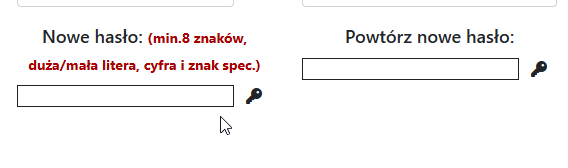
Pole "Nowe hasło" (opcjonalne) i "Powtórz nowe hasło"
Jak działa zmiana hasła w edycji?
W formularzu edycji pola hasła są OPCJONALNE!
| Sytuacja | Co zrobić? |
|---|---|
| NIE chcesz zmieniać hasła |
|
| CHCESZ zmienić hasło |
|
Walidacja hasła w edycji
Działa DOKŁADNIE tak samo jak przy dodawaniu:
- Minimum 8 znaków
- Co najmniej jedna wielka litera (A-Z)
- Co najmniej jedna mała litera (a-z)
- Co najmniej jedna cyfra (0-9)
- Co najmniej jeden znak specjalny (!@#$%^&*)
- Komunikaty błędów (czerwone tło) jeśli nie spełnia
- Komunikat sukcesu (zielone tło) jeśli spełnia: "Hasło spełnia wszystkie wymagania ✓"
- Ikona klucza - przełącznik widoczności hasła
Typowy scenariusz: Ksiądz zapomniał hasła
- Ksiądz dzwoni: "Nie pamiętam hasła, nie mogę się zalogować"
- Administrator otwiera wykaz księży
- Wyszukuje tego księdza (pole "Szukaj:")
- Klika przycisk edycji
- W polu "Nowe hasło" wpisuje nowe hasło (np.
TymczasoweHaslo123!) - Powtarza to samo hasło w "Powtórz nowe hasło"
- Klika "Zapisz zmiany"
- Informuje księdza o nowym haśle (telefon, SMS, email)
- Sugeruje księdzuć, aby zmienił hasło na własne po pierwszym logowaniu
Pro tip: Tymczasowe hasło
Gdy resetujesz hasło księdzuć:
- Stwórz proste, ale silne hasło tymczasowe (np.
Zmien123!,TymHaslo2024#) - Zapisz je bezpiecznie (menedżer haseł, notatka)
- Przekaż księdzuć z informacją: "To hasło tymczasowe, proszę zmienić po zalogowaniu"
- Ksiądz po zalogowaniu powinien sam zmienić hasło w swoim profilu
5. KLUCZOWE: przełącznik "Konto aktywne" - Deaktywacja zamiast usuwania
PRZYPOMNIENIE: NIE USUWAJ księży!
To najważniejsza funkcja formularza edycji!
Gdy ksiądz odchodzi z parafii, zostaje przeniesiony lub kończy posługę - NIE USUWAJ go z systemu!
Zamiast tego użyj funkcji DEAKTYWACJI konta!
Przycisk "Konto aktywne" - jak działa?
To przełącznik z dwoma stanami:
| Stan | Wygląd | Znaczenie |
|---|---|---|
| Aktywny | (zielony) |
|
| Nieaktywny | (czerwony) |
|
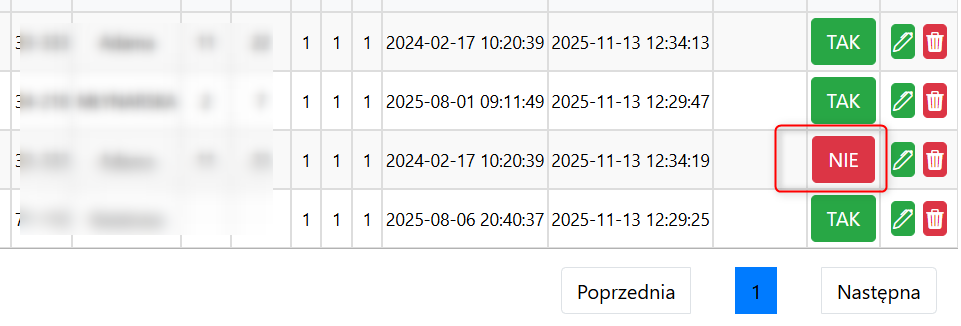
Ksiądz z nieaktywnym kontem - czerwony przycisk NIE w kolumnie "Aktyw."
Jak zmienić status TAK ↔ NIE?
- W formularzu edycji znajdź pole "Konto aktywne" (kolumna 3, na dole)
- Zobaczysz przełącznik - albo albo
- Kliknij na przycisk
- Przycisk zmieni kolor i tekst:
- Z (zielony) na (czerwony)
- Lub odwrotnie: z na
- Kliknij "Zapisz zmiany" na dole formularza
- System zapisze nowy status do bazy
- Od tego momentu zmiana jest aktywna
Scenariusz: Ksiądz został przeniesiony do innej parafii
- Proboszcz informuje: "Ks. Wikariusz Jan Kowalski zostaje przeniesiony do parafii X od 1 lipca"
- 30 czerwca (dzień przed przeniesieniem):
- Administrator otwiera wykaz księży
- Wyszukuje ks. Jana Kowalskiego
- Klika przycisk edycji
- W polu "Konto aktywne" klika przycisk - zmienia z na
- Opcjonalnie w polu "Uwagi" dopisuje: "Przeniesiony do parafii X od 01.07.2024"
- Klika "Zapisz zmiany"
- Od 1 lipca:
- Ks. Jan Kowalski nie może się już zalogować
- Jego dane pozostają w systemie
- Wszystkie wizyty, które prowadził - nadal są przypisane do niego
- Raporty i statystyki działają poprawnie
- Administrator widzi go w wykazie z czerwonym
Scenariusz: Reaktywacja konta księdza
Czasem ksiądz WRACA do parafii!
- Ks. Jan Kowalski, który rok temu został przeniesiony, wraca do parafii
- Administrator otwiera wykaz księży
- Wyszukuje ks. Jana Kowalskiego (uwaga: będzie miał status )
- Klika przycisk edycji
- Sprawdza dane - czy aktualne (telefon, email)?
- W polu "Konto aktywne" klika przycisk - zmienia z na
- Opcjonalnie w "Uwagi" dopisuje: "Ponownie w parafii od [data]"
- Klika "Zapisz zmiany"
- Ks. Jan może się znowu zalogować - z tym samym loginem i hasłem co wcześniej!
Zalety deaktywacji zamiast usuwania
- ✅ Zachowanie integralności danych - wszystkie powiązania pozostają
- ✅ Historia wizyt nietknięta - raporty działają poprawnie
- ✅ Możliwość reaktywacji - jeśli ksiądz wróci
- ✅ Brak "dziur" w danych - statystyki kompletne
- ✅ Dokumentacja - widać kto pracował w parafii i kiedy
- ✅ Bezpieczeństwo - nie da się "przypadkowo" usunąć księdza
6. Zmiana uprawnień (ról)
Trzy przełączniki z rolami
W formularzu edycji możesz zmienić każdą z trzech ról:
- Rola 1 (admin) - uprawnienia administracyjne
- Rola 2 (edycja parafian) - możliwość edycji danych parafian
- Rola 3 - dodatkowe uprawnienia
Każda rola ma przełącznik z opcjami: TAK / NIE
Scenariusz: Nadanie uprawnień admin nowemu księdzu
- Proboszcz decyduje, że ks. Wikariusz będzie też administratorem systemu
- Administrator otwiera edycję ks. Wikariusza
- Patrzy na "Rola 1 (admin)" - jest ustawione NIE
- Klika na przełącznik "Rola 1"
- Wybiera TAK
- Klika "Zapisz zmiany"
- Od teraz ks. Wikariusz ma pełne uprawnienia admin przy następnym logowaniu
Scenariusz: Odebranie uprawnień księdzuć odchodzącemu
- Ks. Jan zostaje przeniesiony - deaktywujesz jego konto (TAK → NIE)
- Dodatkowo możesz odebrać role (dla porządku):
- Rola 1: TAK → NIE
- Rola 2: TAK → NIE
- Rola 3: TAK → NIE
- Klika "Zapisz zmiany"
- Ksiądz nie tylko nie może się zalogować (konto nieaktywne), ale też nie ma już żadnych uprawnień
Uwaga: Role nie mają znaczenia jeśli konto jest nieaktywne - i tak się nie zaloguje. Ale zmiana ról to dobra praktyka dla porządku w danych.
7. Zapisywanie zmian
Jak zapisać edycję?
- Po wprowadzeniu wszystkich zmian w formularzu
- Sprawdź czy wszystko poprawnie:
- Jeśli zmieniałeś hasło - czy są zielone komunikaty sukcesu?
- Jeśli zmieniałeś status konta - czy przycisk pokazuje właściwy kolor?
- Jeśli zmieniałeś role - czy przełączniki pokazują TAK/NIE jak chciałeś?
- Przewiń na dół formularza
- Kliknij przycisk
- System waliduje dane
- Jeśli są błędy - podświetli pierwsze błędne pole
- Jeśli wszystko OK - zapisze do bazy i wyświetli alert
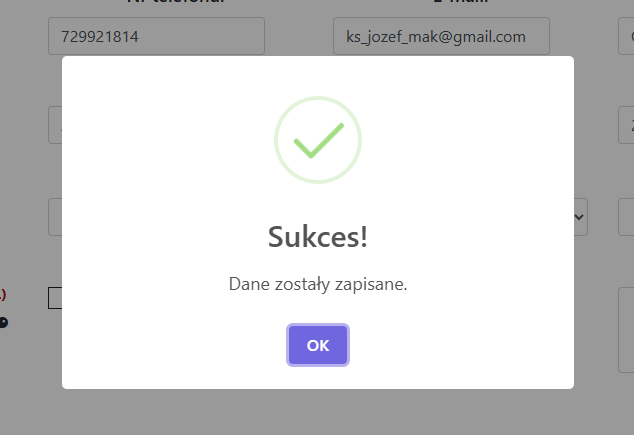
Alert po zapisaniu edycji - potwierdzenie sukcesu
Alert po zapisaniu
Po poprawnym zapisie wyświetli się komunikat:
Sukces!
Dane księdza zostały pomyślnie zaktualizowane.
Jeden przycisk:
- - przekierowanie do wykazu księży
Po kliknięciu "OK" wrócisz do tabeli ze wszystkimi księżmi. Zobaczysz zaktualizowane dane w odpowiednim wierszu.
Przycisk "Anuluj"
Jeśli w trakcie edycji zmienisz zdanie:
- Kliknij przycisk na dole formularza
- Zostaniesz natychmiast przekierowany do wykazu księży
- ŻADNE zmiany NIE zostaną zapisane
- Dane księdza pozostaną takie jak były przed edycją
Zmiany są natychmiastowe!
Po kliknięciu "Zapisz zmiany" efekt jest NATYCHMIASTOWY:
- Jeśli zmieniłeś hasło - stare przestaje działać od razu
- Jeśli deaktywowałeś konto - ksiądz już się nie zaloguje
- Jeśli zmieniłeś login - ksiądz musi używać nowego
- Jeśli zmieniłeś role - uprawnienia zmieniają się przy następnym logowaniu
8. Pełne scenariusze użycia
Scenariusz 1: Korekta danych kontaktowych
Sytuacja: Ks. Jan Kowalski zmienił numer telefonu i email
- Administrator otwiera wykaz księży
- Wyszukuje "Kowalski" w polu "Szukaj:"
- Klika (Edycja)
- W polu "Nr telefonu" zmienia stary numer na nowy
- W polu "E-mail" zmienia stary email na nowy
- Klika "Zapisz zmiany"
- W alert klika "OK"
- Wraca do wykazu - widzi zaktualizowane dane
Scenariusz 2: Reset hasła + informacja dla księdza
Sytuacja: Ks. Piotr Nowak zapomniał hasła i dzwoni do kancelarii
- Kancelaria przekazuje sprawę Administratorowi
- Administrator otwiera edycję ks. Piotra Nowaka
- W polu "Nowe hasło" wpisuje:
TymHaslo2024! - W polu "Powtórz nowe hasło" wpisuje to samo:
TymHaslo2024! - Czeka na zielony komunikat "Hasło spełnia wszystkie wymagania ✓"
- Klika "Zapisz zmiany"
- W alert klika "OK"
- Teraz kontakt z księdzem:
- Dzwoni do ks. Piotra: "Ustawiłem nowe tymczasowe hasło: TymHaslo2024! - wielkie T, mały ym, wielkie H, aslo2024, wykrzyknik"
- Lub wysyła SMS: "Nowe hasło tymczasowe: TymHaslo2024! Proszę zmienić po zalogowaniu."
- Ks. Piotr loguje się nowym hasłem i zmienia je na swoje
Scenariusz 3: Przeniesienie księdza + dokumentacja
Sytuacja: Ks. Jan Kowalski zostaje przeniesiony do parafii św. Piotra w Warszawie od 1 sierpnia 2024
- 31 lipca 2024 (dzień przed przeniesieniem):
- Administrator otwiera edycję ks. Jana Kowalskiego
- Zmienia "Konto aktywne" z na
- W polu "Uwagi" dopisuje:
Przeniesiony do parafii św. Piotra w Warszawie od 01.08.2024. Kontakt: jan.kowalski@parafia-piotr-warszawa.pl - Opcjonalnie zmienia role na NIE (dla porządku)
- Klika "Zapisz zmiany"
- Od 1 sierpnia:
- Ks. Jan nie może się już zalogować
- Ale w systemie pozostała cała historia jego wizyt z okresu pracy w parafii
- Raporty roczne uwzględniają jego wizyty poprawnie
- W uwagach jest informacja gdzie jest teraz - na wypadek potrzeby kontaktu
Scenariusz 4: Zmiana uprawnień księdzuć awansowanego
Sytuacja: Ks. Wikariusz Piotr Nowak zostaje Proboszczem - dostaje pełne uprawnienia
- Administrator otwiera edycję ks. Piotra Nowaka
- Zmienia tytuł z "Ksiądz Wikariusz" na "Ksiądz Proboszcz"
- Zmienia tytuł skrót z "ks. wik." na "ks. prob."
- Sprawdza role:
- Rola 1 (admin): Jeśli było NIE → zmienia na TAK
- Rola 2 (edycja parafian): Jeśli było NIE → zmienia na TAK
- Rola 3: Jeśli było NIE → zmienia na TAK
- W polu "Uwagi" dopisuje: "Proboszcz od [data]"
- Klika "Zapisz zmiany"
- Przy następnym logowaniu ks. Piotr ma pełne uprawnienia admin
9. Najczęstsze pytania (FAQ)
Pytanie: Czy mogę zostawić hasło puste w edycji?
Odpowiedź: TAK! W edycji pola hasła są OPCJONALNE. Jeśli je zostawisz puste - hasło księdza pozostanie niezmienione. Wypełnij je tylko jeśli chcesz zmienić hasło.
Pytanie: Co się stanie jeśli zmienię login księdza?
Odpowiedź: Stary login przestanie działać natychmiast. Ksiądz będzie musiał używać NOWEGO loginu do logowania. Pamiętaj poinformować go o zmianie!
Pytanie: Deaktywowałem konto przez pomyłkę - jak przywrócić?
Odpowiedź: To proste!
- Otwórz edycję tego księdza
- Kliknij przycisk "Konto aktywne" - zmieni się z na
- Kliknij "Zapisz zmiany"
- Konto jest znowu aktywne - ksiądz może się zalogować
Pytanie: Czy ksiądz z nieaktywnym kontem widzi się w wykazie?
Odpowiedź: NIE dla księdza, TAK dla administratora.
- Ksiądz z nieaktywnym kontem NIE MOŻE się zalogować - więc nie zobaczy niczego
- Administrator nadal widzi go w wykazie - wiersz z czerwonym przyciskiem w kolumnie "Aktyw."
Pytanie: Czy mogę edytować kilku księży na raz?
Odpowiedź: NIE. System pozwala edytować tylko jednego księdza naraz. Musisz:
- Otworzyć edycję pierwszego księdza
- Wprowadzić zmiany
- Zapisać
- Wrócić do wykazu
- Otworzyć edycję drugiego księdza
- I tak dalej...
Pytanie: Zmieniłem hasło księdzuć - czy dostanie powiadomienie?
Odpowiedź: NIE. System NIE wysyła automatycznych powiadomień o zmianie hasła. To Twoja odpowiedzialność poinformować księdza! Zadzwoń, wyślij SMS lub email z nowym hasłem.
10. Dobre praktyki przy edycji
Zalecenia
- Dokumentuj zmiany w Uwagach - gdy deaktywujesz konto, dopisz dlaczego i kiedy (np. "Przeniesiony od 01.08.2024")
- Informuj księży o zmianach - szczególnie login, hasło, uprawnienia - zawsze powiadom osobę której to dotyczy
- Nie zmieniaj bez potrzeby - jeśli coś działa (login, role) - nie zmieniaj bez powodu
- Deaktywuj zamiast usuwać - nawet jeśli ksiądz odszedł dawno temu - zostaw go z nieaktywnym kontem
- Sprawdź przed zapisem - zwłaszcza przy zmianie hasła czy ról - upewnij się że wszystko jest jak chciałeś
- Resetuj hasła bezpiecznie - tymczasowe hasła przekazuj księdzuć bezpiecznie (nie emailem + SMS jednocześnie)
- Aktualizuj dane na bieżąco - jeśli ksiądz zmienił telefon, email - zaktualizuj od razu, póki pamiętasz
Czego unikać?
- ❌ NIE zmieniaj loginu bez ważnego powodu
- ❌ NIE deaktywuj konta "dla testu" - księża się nie zalogują!
- ❌ NIE zapomnij poinformować księdza o zmianie hasła
- ❌ NIE usuwaj księży - tylko deaktywuj!
- ❌ NIE zmieniaj ról nie konsultując z proboszczem
Podsumowanie
Kluczowe funkcje formularza edycji
- ✅ Edycja wszystkich danych księdza (personal, kontakt, adres)
- ✅ OPCJONALNA zmiana hasła (puste pola = bez zmiany)
- ✅ Przełącznik "Konto aktywne" - DEAKTYWACJA zamiast usuwania
- ✅ Zmiana uprawnień (3 niezależne role)
- ✅ Pole "Uwagi" do dokumentacji zmian
- ✅ Walidacja hasła na żywo (jeśli zmieniasz)
- ✅ Ikona klucza - przełącznik widoczności hasła
- ✅ Przycisk "Anuluj" - bezpieczne wyjście bez zapisu
- ✅ Alert po zapisie z przekierowaniem do wykazu
Najważniejsza zasada
NIE USUWAJ księży z systemu! Użyj funkcji deaktywacji konta (przycisk TAK → NIE)! To zachowa integralność danych, historię wizyt i umożliwi reaktywację w razie potrzeby.
Potrzebujesz pomocy?
Wróć do innych części instrukcji: