Dodawanie Nowego Współpracownika
Formularz umożliwiający utworzenie konta dla nowego pracownika kancelarii parafialnej lub innej osoby upoważnionej do pracy z danymi parafian.
Tworzenie konta = Wielka odpowiedzialność!
Dodając nowe konto dajesz osobie dostęp do wrażliwych danych parafian!
To nie jest "tylko" założenie konta - to udzielenie uprawnień do:
- Przeglądania imion, nazwisk, adresów zamieszkania parafian
- Dostępu do numerów telefonów i adresów email
- Widzenia danych o sakramentach i związkach rodzinnych
- Edycji tych danych (jeśli przydzielisz Rolę 2)
Dlatego: Dodawaj konta tylko dla zaufanych osób, które faktycznie rozpoczęły pracę. Edukuj każdego nowego współpracownika o zasadach bezpieczeństwa!
1. Jak otworzyć formularz dodawania?
Dwa sposoby
Sposób 1: Z wykazu współpracowników
- Otwórz Admin | Wykaz współpracowników
- Nad tabelą, po prawej stronie, kliknij zielony przycisk
- Zostaniesz przekierowany na stronę dodawania
Sposób 2: Bezpośredni URL
- Jeśli znasz adres strony, możesz wejść bezpośrednio
- Najczęściej:
admin_staff_dodaj_bez_modala.php
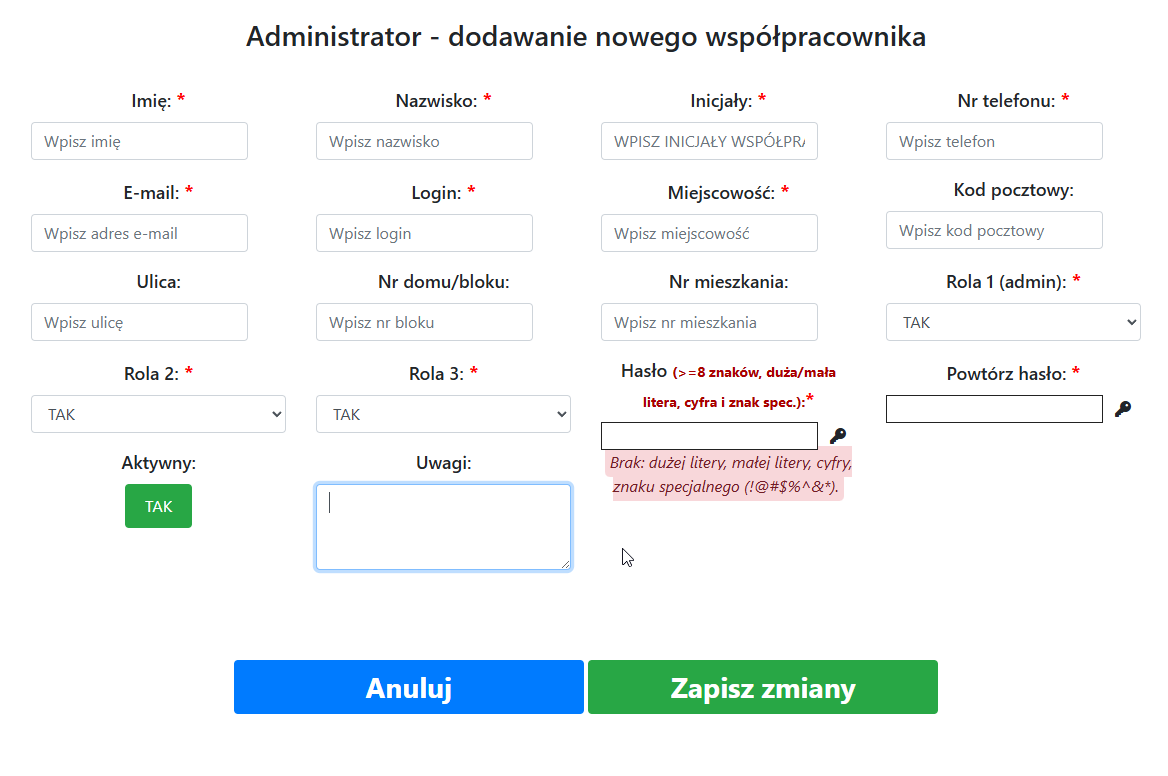
Formularz dodawania nowego współpracownika - wszystkie pola puste do wypełnienia
2. Struktura formularza
Layout: 4 kolumny (4 × col-lg-3)
Formularz podzielony jest na 4 równe kolumny:
| Kolumna | Zawartość pól |
|---|---|
| Kolumna 1 |
|
| Kolumna 2 |
|
| Kolumna 3 |
|
| Kolumna 4 |
|
Czerwona gwiazdka (*) oznacza pole obowiązkowe - musisz je wypełnić.
Dlaczego taki układ?
Formularz jest podzielony na 4 kolumny, aby zmieścić wszystkie pola na jednym ekranie (bez przewijania). Na mniejszych ekranach (tablet, telefon) kolumny automatycznie układają się pionowo.
3. Pola formularza - szczegółowy opis
Dane personalne
| Pole | Opis | Wymagane |
|---|---|---|
| Imię |
Pełne imię współpracownika (np. Anna, Piotr) Placeholder: "Wpisz imię" |
✅ TAK |
| Nazwisko |
Nazwisko współpracownika (np. Kowalska, Nowak) Placeholder: "Wpisz nazwisko" |
✅ TAK |
| Inicjały |
Skrót 2-3 literowy (np. AK dla Anna Kowalska, PN dla Piotr Nowak) Automatycznie konwertowane na wielkie litery Służą do identyfikacji w logach i audycie zmian Placeholder: "Wpisz inicjały współpracownika" |
✅ TAK |
Dane kontaktowe
| Pole | Opis | Wymagane |
|---|---|---|
| Nr telefonu |
Numer telefonu komórkowego lub stacjonarnego Format dowolny (system nie wymusza konkretnego formatu) Placeholder: "Wpisz telefon" |
✅ TAK |
|
Adres email współpracownika Walidowany przez system - musi być poprawny format (xxx@xxx.xx) Ważny dla powiadomień i kontaktu Placeholder: "Wpisz adres e-mail" |
✅ TAK |
Adres zamieszkania
| Pole | Opis | Wymagane |
|---|---|---|
| Miejscowość |
Miejscowość zamieszkania Placeholder: "Wpisz miejscowość" |
✅ TAK |
| Kod pocztowy |
Kod pocztowy (format: XX-XXX) Placeholder: "Wpisz kod pocztowy" |
❌ NIE |
| Ulica |
Nazwa ulicy Placeholder: "Wpisz ulicę" |
❌ NIE |
| Nr domu/bloku |
Numer budynku Placeholder: "Wpisz nr bloku" |
❌ NIE |
| Nr mieszkania |
Numer mieszkania (jeśli dotyczy) Placeholder: "Wpisz nr mieszkania" |
❌ NIE |
4. KLUCZOWE: Dane logowania - Login i Hasło
To najważniejsza część formularza!
Login i hasło to klucz do całego systemu z danymi parafian!
Podchodź do tego z najwyższą starannością. Słabe hasło lub jego wyciek = potencjalny dostęp dla niepowołanych osób do wszystkich danych parafii!
Pole "Login"
| Właściwość | Opis |
|---|---|
| Co to jest? | Nazwa użytkownika do logowania się do systemu |
| Wymagane? | ✅ TAK - bez loginu nie można się zalogować |
| Unikalność | Login musi być UNIKALNY - nie może być dwóch osób z tym samym loginem |
| Format | Dowolny - może zawierać litery, cyfry, podkreślenia, kropki |
| Zalecenia |
|
Przykłady dobrych loginów:
akowalska- imię + nazwiskoa.kowalska- inicjał + kropka + nazwiskoanna.k- imię + inicjał nazwiskasekretarka1- stanowisko + numer (jeśli kilka osób)
Pole "Hasło" - KLUCZOWE DLA BEZPIECZEŃSTWA
System wymusza silne hasła zgodnie z najlepszymi praktykami bezpieczeństwa!
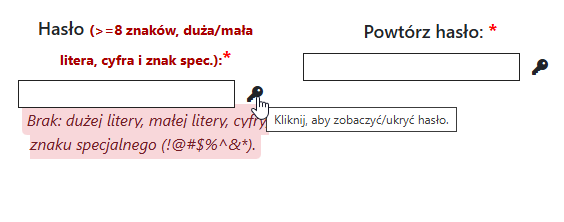
Pole "Hasło" z ikoną klucza do przełączania widoczności hasła
Wymagania dotyczące hasła
Hasło MUSI spełniać WSZYSTKIE poniższe warunki:
| Wymóg | Przykład |
|---|---|
| Minimum 8 znaków | ❌ HasLo1! (7 znaków)✅ HasLo12! (8 znaków) |
| Co najmniej jedna WIELKA litera (A-Z) | ❌ haslo123! (brak wielkiej)✅ Haslo123! (H) |
| Co najmniej jedna mała litera (a-z) | ❌ HASLO123! (brak małej)✅ Haslo123! (aslo) |
| Co najmniej jedna cyfra (0-9) | ❌ Haslo!!! (brak cyfry)✅ Haslo123! (123) |
| Co najmniej jeden znak specjalny (!@#$%^&*) | ❌ Haslo123 (brak znaku specjalnego)✅ Haslo123! (!) |
Walidacja hasła na żywo
System sprawdza hasło w czasie rzeczywistym podczas wpisywania!
- Gdy wpisujesz hasło - system analizuje każdą literę
- Wyświetla komunikaty błędów (czerwone tło) dla niespełnionych warunków
- Gdy wszystkie warunki są spełnione - pokazuje komunikat sukcesu (zielone tło)
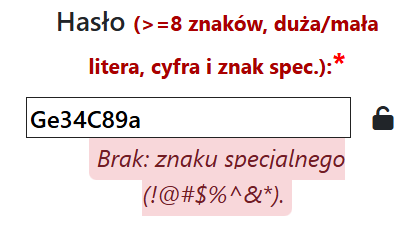
Komunikaty błędów - hasło nie spełnia wszystkich wymagań
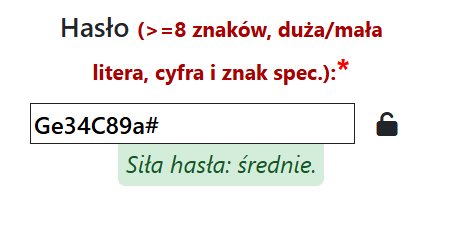
Komunikat sukcesu - hasło spełnia wszystkie wymagania ✓
Komunikaty walidacji
Pod polem "Hasło" wyświetlają się dynamiczne komunikaty:
| Komunikat | Znaczenie |
|---|---|
| Hasło musi zawierać co najmniej 8 znaków. | Za krótkie - dodaj więcej znaków |
| Hasło musi zawierać co najmniej jedną wielką literę. | Brak wielkiej litery - dodaj A-Z |
| Hasło musi zawierać co najmniej jedną małą literę. | Brak małej litery - dodaj a-z |
| Hasło musi zawierać co najmniej jedną cyfrę. | Brak cyfry - dodaj 0-9 |
| Hasło musi zawierać co najmniej jeden znak specjalny (!@#$%^&*). | Brak znaku specjalnego - dodaj !@#$%^&* |
| Hasło spełnia wszystkie wymagania ✓ | Wszystko OK - możesz zapisać! |
Ikona klucza - Toggle widoczności hasła
Obok pola hasła jest ikona klucza
- Kliknij ikonę klucza - hasło zmieni się z
••••••••na czytelny tekst - Kliknij ponownie - hasło znowu będzie zakryte
- Przydatne gdy chcesz sprawdzić czy nie zrobiłeś literówki
Tooltip: "Kliknij, aby zobaczyć/ukryć hasło"
Pole "Powtórz hasło"
Druga kopia hasła dla weryfikacji
- Musisz wpisać dokładnie to samo hasło co w pierwszym polu
- System porównuje oba hasła przed zapisem
- Jeśli nie są identyczne - wyświetli błąd i nie zapisze
- Też ma ikonę klucza do przełączania widoczności
Jak tworzyć silne ale łatwe do zapamiętania hasła?
Technika "Hasło z passphrase":
- Wymyśl zdanie łatwe do zapamiętania: "Moja parafia ma 250 wiernych!"
- Weź pierwsze litery każdego słowa:
Mpm250w! - Gotowe! Hasło:
Mpm250w!- ✅ 8 znaków
- ✅ Wielka litera: M
- ✅ Małe litery: p, m, w
- ✅ Cyfry: 250
- ✅ Znak specjalny: !
Inne przykłady passphrase:
- "Lubię kawę o 7 rano!" →
Lko7r! - "Parafia święty Jan 1995" →
PsJ1995(dodaj ! na końcu →PsJ1995!) - "Kocham moją pracę 2024" →
Kmp2024!
Czego NIE robić z hasłem?
- ❌ Nie używaj oczywistych haseł:
Haslo123!,Parafia1!,Qwerty123! - ❌ Nie używaj daty urodzenia:
Anna1990! - ❌ Nie używaj samego imienia/nazwiska:
Kowalska1! - ❌ Nie zapisuj hasła na karteczce przyklejonej do monitora!
- ❌ Nie wysyłaj hasła emailem w czystym tekście
- ❌ Nie udostępniaj hasła innym osobom
5. KRYTYCZNE: Przekazywanie hasła nowemu współpracownikowi
To NAJWAŻNIEJSZY moment dla bezpieczeństwa!
Jak przekażesz hasło nowej osobie decyduje o bezpieczeństwie całej parafii!
Słabe hasło lub jego wyciek podczas przekazywania = potencjalne naruszenie danych parafian. Traktuj to POWAŻNIE!
Scenariusz: Tworzysz konto dla nowej sekretarki
Krok po kroku - BEZPIECZNE przekazanie dostępu:
1. Utworzenie hasła tymczasowego
- W polu "Hasło" wpisz SILNE hasło tymczasowe (np.
TymHaslo2024!) - Powtórz je w polu "Powtórz hasło"
- Sprawdź czy jest zielony komunikat "Hasło spełnia wszystkie wymagania ✓"
- ZAPISZ to hasło BEZPIECZNIE (menedżer haseł lub karteczka do zniszczenia)
2. Wypełnienie reszty formularza
- Wpisz dane personalne (imię, nazwisko, inicjały)
- Wpisz dane kontaktowe (telefon, email)
- Wybierz login (np.
akowalska) - Ustaw role (zwykle TAK dla wszystkich dla sekretarki)
- W polu "Uwagi" dopisz: "Konto utworzone [data], dostęp autoryzowany przez ks. prob. [nazwisko]"
- Kliknij "Zapisz zmiany"
3. Przekazanie danych logowania - BEZPIECZNIE
Zasada #1: NIGDY nie wysyłaj login + hasło w jednym miejscu!
Metoda A (najlepiej): Osobiście
- Spotkaj się z osobą osobiście
- Przekaż login ustnie lub na karteczce
- Przekaż hasło ustnie (podyktuj) lub na karteczce
- Osoba natychmiast niszczy karteczkę po zalogowaniu
- Instrukcja: "To hasło TYMCZASOWE. Po zalogowaniu NATYCHMIAST je zmień."
Metoda B (dobrze): Dwa kanały
- Wyślij login emailem:
akowalska - Wyślij hasło SMS-em:
TymHaslo2024! - Lub odwrotnie: hasło emailem, login SMS-em
- Instrukcja w obu wiadomościach: "To hasło tymczasowe - zmień po pierwszym logowaniu!"
Metoda C (możliwa): Hasło tymczasowe z natychmiastową zmianą
- Wyślij login emailem
- Wyślij hasło tymczasowe emailem (osobna wiadomość!)
- WAŻNE: W wiadomości napisz jasno:
"To hasło jest TYMCZASOWE i ważne tylko do pierwszego logowania. Po zalogowaniu system wymusi zmianę hasła. Nowe hasło będzie znane tylko Tobie. Nie udostępniaj go nikomu!"
- Zadzwoń do osoby i upewnij się, że zmieniła hasło
4. Edukacja o zasadach bezpieczeństwa
Po przekazaniu dostępu - EDUKUJ!
- Wydrukuj zasady bezpieczeństwa (z sekcji WSTĘP instrukcji)
- Omów je z nową osobą (10 minut rozmowy to mało jak na bezpieczeństwo całej bazy!)
- Poproś o podpisanie zobowiązania do ochrony danych (RODO)
- Upewnij się że osoba rozumie:
- Nie udostępnia hasła
- Wylogowuje się po pracy
- Nie zapisuje hasła w przeglądarce (jeśli komputer współdzielony)
- Zmienia hasło co 3-6 miesięcy
5. Weryfikacja pierwszego logowania
- Po przekazaniu danych - poproś osobę aby się zalogowała przy Tobie
- Upewnij się że logowanie działa
- Sprawdź czy osoba zmieniła hasło (data w kolumnie "Zmiana" w wykazie)
- Jeśli po 24h hasło nie zostało zmienione - skontaktuj się i przypomnij!
Korzyści z tych procedur
- ✅ Minimalne ryzyko wycieku hasła podczas przekazywania
- ✅ Każdy wie że ma zmienić hasło tymczasowe
- ✅ Każdy wie o zasadach bezpieczeństwa
- ✅ W razie audytu (RODO) - masz dokumentację procedur
- ✅ Spokój ducha Proboszcza i Administratora
6. Role i uprawnienia

Trzy listy rozwijane z rolami - każdy z opcjami TAK/NIE
Trzy niezależne role
System posiada 3 poziomy uprawnień (listy rozwijane z opcjami TAK/NIE):
| Rola | Uprawnienia | Domyślnie |
|---|---|---|
| Rola 1 (Admin) |
Pełny dostęp administracyjny:
|
TAK |
| Rola 2 (Edycja parafian) |
Możliwość edycji danych parafian:
|
TAK |
| Rola 3 |
Dodatkowe uprawnienia:
|
TAK |
Domyślnie wszystkie role ustawione na TAK - możesz zmienić na NIE przed zapisem.
Jak ustawić role?
- Kliknij na listę "Rola 1 (admin)"
- Wybierz TAK lub NIE z listy rozwijanej
- Powtórz dla "Rola 2" i "Rola 3"
- Lista zamknie się automatycznie po wyborze
Typowe kombinacje ról dla różnych stanowisk
| Stanowisko | Rola 1 | Rola 2 | Rola 3 |
|---|---|---|---|
| Administrator systemu | TAK | TAK | TAK |
| Sekretarka kancelarii | NIE | TAK | TAK |
| Księgowy (tylko podgląd) | NIE | NIE | NIE |
| Koordynator młodzieży | NIE | TAK | NIE |
Zasada najmniejszych uprawnień
Dawaj tylko te uprawnienia, które są NAPRAWDĘ potrzebne!
- Nie każdy potrzebuje być adminem (Rola 1 = NIE dla większości)
- Jeśli osoba tylko przegląda dane - wszystkie role NIE
- Jeśli osoba tylko wprowadza dane - Rola 2 TAK, reszta NIE
- Im mniej uprawnień = mniejsze ryzyko przypadkowych błędów lub nadużyć
7. Toggle button "Konto aktywne"

Toggle button "Konto aktywne" - stan TAK (zielony)

Toggle button "Konto aktywne" - stan NIE (czerwony)
Przycisk przełączający TAK ↔ NIE
Kontroluje czy współpracownik może się logować:
| Stan | Wygląd | Znaczenie |
|---|---|---|
| TAK (aktywne) | (zielony) |
|
| NIE (nieaktywne) | (czerwony) |
|
Jak przełączyć stan?
- Znajdź pole "Konto aktywne" (kolumna 1, na dole)
- Zobaczysz przycisk - domyślnie (zielony)
- Kliknij na przycisk
- Przycisk zmieni kolor i tekst:
- Z na
- Lub odwrotnie: z na
- Stan zostanie zapisany po kliknięciu "Zapisz zmiany"
Kiedy ustawić NIE przy dodawaniu?
Bardzo rzadko! Domyślnie zawsze TAK.
Ustaw NIE tylko gdy:
- Zakładasz konto dla osoby, która JESZCZE nie rozpoczęła pracy (niezalecane - lepiej założyć konto w dniu rozpoczęcia)
- Testujesz system (konto testowe do późniejszej deaktywacji)
W 99% przypadków zostaw TAK - osoba zaczyna pracę = ma mieć od razu dostęp!
8. Pole "Uwagi"
Pole tekstowe na dodatkowe informacje
Textarea (pole wieloliniowe) na notatki o współpracowniku:
- Nieobowiązkowe - możesz zostawić puste
- Zalecane - dokumentuj ważne informacje!
- 3 wiersze (rozciągliwe)
Co warto wpisać w "Uwagi"?
Przykłady dobrych notatek:
- "Konto utworzone 15.10.2024, dostęp autoryzowany przez ks. prob. Jana Kowalskiego"
- "Sekretarka kancelarii, pracuje pon-pt 8-16, telefon służbowy: 123456789"
- "Koordynator młodzieży, dostęp tylko do danych młodzieży parafialnej"
- "Księgowa, tylko podgląd danych do rozliczeń, bez uprawnień edycji"
- "Wolontariuszka, pomoc w kancelarii w weekendy"
Dokumentuj zwłaszcza:
- Kto autoryzował dostęp (Proboszcz, Administrator)
- Data rozpoczęcia pracy
- Zakres obowiązków
- Godziny pracy (jeśli niepełny etat)
- Dane kontaktowe służbowe
9. Zapisywanie formularza
Dwa przyciski na dole
| Przycisk | Funkcja |
|---|---|
|
|
|
Proces zapisywania
- Wypełnij wszystkie wymagane pola (czerwona gwiazdka *)
- Sprawdź czy hasło ma zielony komunikat "Hasło spełnia wszystkie wymagania ✓"
- Sprawdź czy pola "Hasło" i "Powtórz hasło" są identyczne
- Sprawdź czy wszystkie dane są poprawne (zwłaszcza email i telefon)
- Ustaw właściwe role (TAK/NIE)
- Kliknij
- System waliduje dane po stronie serwera
- Jeśli są błędy - wyświetli komunikat błędu (alert czerwony)
- Jeśli wszystko OK - zapisze do bazy i wyświetli alert sukcesu
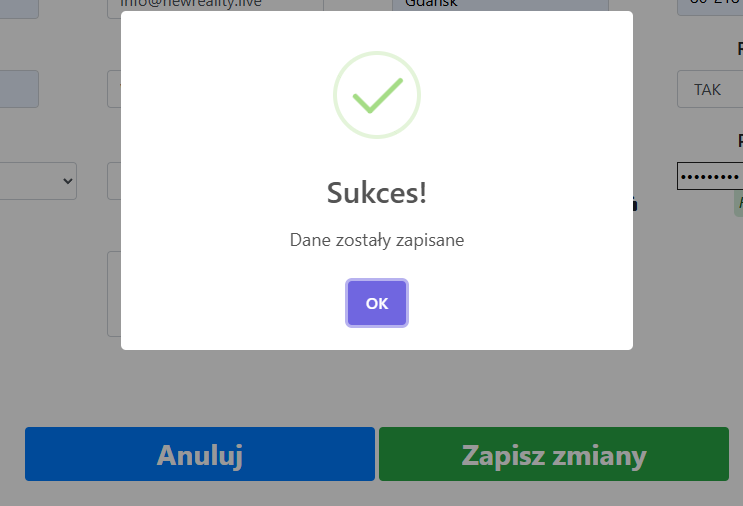
Informacja po pomyślnym zapisaniu nowego współpracownika
Alert po zapisaniu
Po poprawnym zapisie wyświetli się komunikat:
Sukces!
Dane nowego współpracownika zostały pomyślnie zapisane.
Jeden przycisk:
- - przekierowanie do wykazu współpracowników
Po kliknięciu "OK" wrócisz do tabeli ze wszystkimi współpracownikami. Zobaczysz nowo dodanego w ostatnim wierszu (lub na początku jeśli posortowana ID malejąco).
Najczęstsze błędy przy zapisie
- "Login już istnieje" - ktoś już ma taki login, wymyśl inny
- "Email jest niepoprawny" - sprawdź format (musi być xxx@xxx.xx)
- "Hasła nie są identyczne" - porównaj pole "Hasło" i "Powtórz hasło"
- "Hasło nie spełnia wymagań" - dodaj brakujące elementy (wielka, mała, cyfra, znak specjalny)
- "Pole XYZ jest wymagane" - wypełnij wszystkie pola z czerwoną gwiazdką
10. Pełny scenariusz: Dodawanie sekretarki krok po kroku
Przykład: Anna Kowalska zaczyna pracę w kancelarii
Etap 1: Przygotowanie
- Proboszcz informuje: "Od poniedziałku nowa sekretarka - Anna Kowalska. Załóż jej konto."
- Zbierasz dane: telefon 123456789, email anna.kowalska@gmail.com, adres: Gdańsk, ul. Długa 5/12
- Wymyślasz login:
akowalska - Tworzysz hasło tymczasowe:
TymHaslo2024!(zapisujesz bezpiecznie)
Etap 2: Wypełnienie formularza
- Otwierasz wykaz współpracowników
- Klikasz
- Wypełniasz formularz:
- Imię:
Anna - Nazwisko:
Kowalska - Inicjały:
AK - Telefon:
123456789 - Email:
anna.kowalska@gmail.com - Login:
akowalska - Miejscowość:
Gdańsk - Kod:
80-827 - Ulica:
Długa - Dom:
5 - Mieszkanie:
12 - Hasło:
TymHaslo2024! - Powtórz hasło:
TymHaslo2024! - Rola 1: NIE (nie będzie adminem)
- Rola 2: TAK (będzie wprowadzać parafian)
- Rola 3: TAK
- Konto aktywne: TAK (domyślnie)
- Uwagi:
Sekretarka kancelarii, rozpoczęcie pracy 21.10.2024, dostęp autoryzowany przez ks. prob. Jana Nowaka
- Imię:
- Sprawdzasz czy hasło ma zielony komunikat ✓
- Klikasz
- Wyświetla się alert "Sukces!"
- Klikasz "OK" - wracasz do wykazu
Etap 3: Przekazanie dostępu
- W poniedziałek przed pracą:
- Spotykasz się z Anną osobiście
- Dajesz jej karteczkę z loginem:
akowalska - Dajesz drugą karteczkę z hasłem:
TymHaslo2024! - Mówisz: "To hasło TYMCZASOWE. Po zalogowaniu system pokaże jak je zmienić. Zmień na własne, które znasz tylko Ty."
- Anna loguje się przy Tobie
- Widzisz że logowanie działa
- Anna niszczy karteczki z hasłem
Etap 4: Edukacja
- Dajesz Annie wydruk zasad bezpieczeństwa
- Omawiasz 7 zasad (10 minut):
- Silne hasło
- Nie udostępniaj hasła
- Nie zapisuj w przeglądarce (komputer współdzielony)
- Wylogowuj się zawsze
- Zmieniaj hasło co 3-6 miesięcy
- Nie pracuj w miejscach publicznych
- Zgłaszaj podejrzane aktywności
- Anna podpisuje zobowiązanie RODO
- Zostawiasz Annę z systemem - może zacząć pracę
Etap 5: Weryfikacja (następnego dnia)
- Otwierasz wykaz współpracowników
- Sprawdzasz kolumnę "Zmiana" przy Annie
- Data jest nowsza niż "Wpisano" = Anna zmieniła hasło ✓
- Pytasz: "Wszystko działa? Zmieniłaś hasło?" → "Tak, dziękuję!"
- Sukces! Anna ma dostęp, zna zasady, zmieniła hasło. Bezpieczeństwo zachowane!
11. Najczęstsze pytania (FAQ)
Pytanie: Czy muszę wpisać hasło przy każdym dodawaniu?
Odpowiedź: TAK. Pole "Hasło" jest obowiązkowe. Nie da się dodać współpracownika bez hasła - to klucz do logowania!
Pytanie: Czy mogę użyć tego samego hasła dla kilku współpracowników?
Odpowiedź: Technicznie TAK, system nie blokuje. Ale NIGDY tego nie rób! Każda osoba musi mieć UNIKALNE hasło. To podstawa bezpieczeństwa. Jeśli kilka osób zna to samo hasło = nie wiadomo kto się logował.
Pytanie: Co jeśli osoba zapomniała hasła przed pierwszym logowaniem?
Odpowiedź: Wejdź w edycję tego współpracownika i ustaw nowe hasło tymczasowe. Przekaż je bezpiecznie. Problem rozwiązany!
Pytanie: Czy mogę dodać współpracownika z kontem nieaktywnym (NIE)?
Odpowiedź: TAK, możesz. Ale po co? Lepiej dodać konto gdy osoba faktycznie zaczyna pracę (status TAK). Konta "na zapas" to złe praktyki - tworzą zamieszanie i ryzyko bezpieczeństwa.
Pytanie: Jak sprawdzić czy nowy współpracownik zmienił hasło tymczasowe?
Odpowiedź: Otwórz wykaz współpracowników i sprawdź kolumnę "Zmiana". Jeśli data jest późniejsza niż data z kolumny "Wpisano" - oznacza że coś zmieniał (prawdopodobnie hasło).
Pytanie: Co zrobić jeśli kliknąłem "Zapisz" a potem zauważyłem błąd?
Odpowiedź: Spokojnie! Wejdź w edycję tego współpracownika (przycisk ołówka w wykazie) i popraw błędne dane. Zapisz ponownie. Gotowe!
Podsumowanie
Kluczowe elementy dodawania współpracownika
- ✅ Formularz 4-kolumnowy z wszystkimi danymi
- ✅ Obowiązkowe pola oznaczone czerwoną gwiazdką *
- ✅ Silna walidacja hasła (min. 8 znaków, wielka/mała, cyfra, znak specjalny)
- ✅ Walidacja na żywo - komunikaty błędów/sukcesu podczas wpisywania
- ✅ Ikona klucza - przełączanie widoczności hasła
- ✅ Trzy niezależne role (wybór TAK/NIE)
- ✅ Przełącznik "Konto aktywne"
- ✅ Pole "Uwagi" - dokumentuj autoryzację dostępu!
- ✅ Przyciski Anuluj / Zapisz zmiany
- ✅ Alert z potwierdzeniem sukcesu
Najważniejsze zasady
- Twórz konta tylko dla zaufanych osób faktycznie pracujących w parafii
- Używaj silnych haseł tymczasowych - system wymusza, nie omijaj tego!
- Przekazuj hasła BEZPIECZNIE - nigdy login+hasło w jednym miejscu
- Edukuj każdego nowego współpracownika o zasadach bezpieczeństwa
- Dokumentuj w "Uwagach" kto autoryzował dostęp i kiedy
- Weryfikuj zmianę hasła tymczasowego (kolumna "Zmiana" w wykazie)
- Stosuj zasadę najmniejszych uprawnień - dawaj tylko role które są potrzebne
To profesjonalizm, nie paranoja!
Te procedury mogą wydawać się "przesadzone", ale to właśnie odróżnia profesjonalny system zgodny z RODO od "hobbystycznego" rozwiązania. Parafia powierzając Ci administrację danymi parafian ufa, że będziesz traktował bezpieczeństwo poważnie. Te procedury to Twoja broń w obronie tej zaufania!