Edycja danych mieszkańców podczas wizyt
Zaawansowany system edycji danych głównego lokatora i współmieszkańców bezpośrednio podczas wizyt duszpasterskich. Idealny do używania na smartfonie i tablecie z inteligentnymi formularzami dat i automatycznym zapisem.
Rewolucja w zbieraniu danych podczas wizyt!
Nowy system pozwala księży i administratorom na:
- 📱 Mobilną edycję na miejscu - wszystkie dane aktualizujesz podczas rozmowy z parafianinem
- ⚡ Błyskawiczne zapisywanie - szybsze i dokładniejsze niż ręczne notatki
- ❌ Zero błędów przepisywania - brak pomyłek przy wprowadzaniu przez kancelarię później
- 📅 Inteligentne formularze dat - wybierasz daty z kalendarza zamiast wpisywać ręcznie
- 👨👩👧👦 Kompletne dane rodziny - wszystkich mieszkańców danego adresu w jednym miejscu
Idealne do pracy podczas wizyt!
Ten moduł został zaprojektowany specjalnie z myślą o pracy mobilnej:
- Dla księży: Możliwość uzupełniania danych sakramentalnych na miejscu podczas rozmowy
- Dla nowych parafii AWP: Dodawanie głównego lokatora i jego bliskich podczas pierwszej wizyty
- Dobrowolność: Oczywiście podawanie danych przez parafian jest całkowicie dobrowolne
- Oszczędność czasu: Kancelaria nie musi później przepisywać danych z karteczek
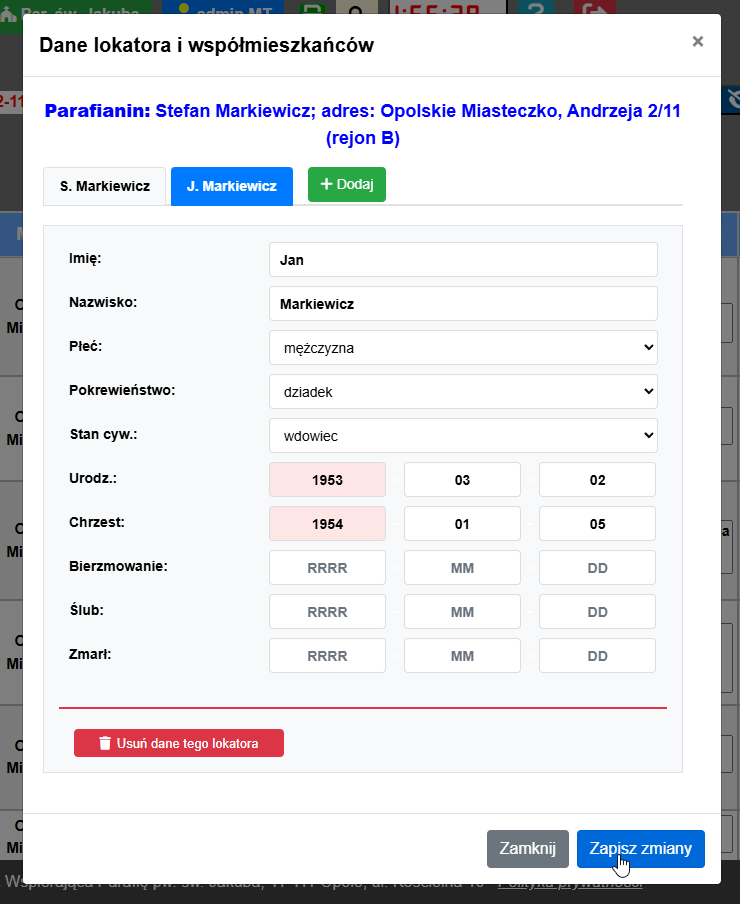
Okno szczegółów z edycją danych mieszkańców - dostępne z tabeli terminarza
1. Otwieranie okna edycji danych mieszkańców
Jak otworzyć okno edycji?
- Znajdź wiersz z adresem:
- W tabeli terminarza znajdź wiersz z rodziną, której dane chcesz edytować
- Zwróć uwagę na kolumnę "Nazw. i imię" (trzecia kolumna od lewej)
- Klik na "Nazw. i imię" głównego lokatora:
- Kliknij na nazwisko i imię w kolumnie "Nazw. i imię"
- Na smartfonie: dotknij tekstu w tej kolumnie
- UWAGA: Nie klikaj w kolumnie "Kol." - to inna funkcja - do przenoszenia kolejności!
- Otworzy się okno wprowadzania / edycji danych:
- W górnej części - dane głównego lokatora i adres
- Poniżej - zakładki z danymi mieszkańców i przycisk 'Dodaj" (nowego współmieszkańca)
- W zakładce - kategoria danych i obok pole do edycji - wpisywania
- Poniżej - przyciski ANULUJ i ZAPISZ ZMIANY
Optymalizacja mobilna
Okno automatycznie dostosowuje się do ekranu smartfona:
- Wszystkie pola są wystarczająco duże do wygodnego dotykania
- Klawiatura ekranowa automatycznie się pojawia przy edycji
- Można przewijać w górę i w dół, aby dotrzeć do wszystkich sekcji
- Przyciski zapisywania są łatwo dostępne na dole ekranu
2. System zakładek dla mieszkańców
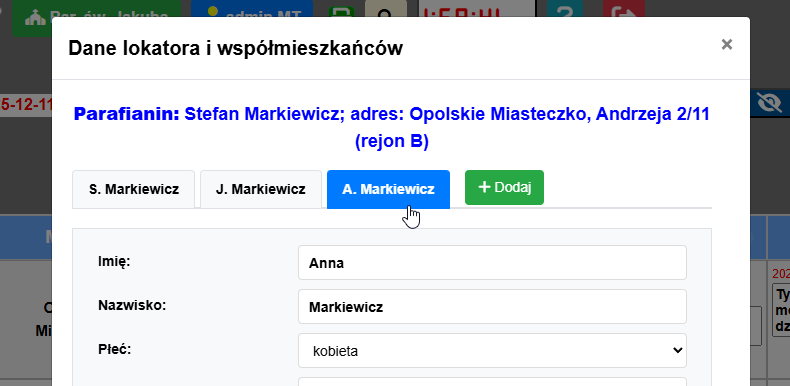
System zakładek - każdy mieszkaniec ma swoją zakładkę do edycji
Jak działają zakładki mieszkańców?
Każdy mieszkaniec danego adresu ma swoją oddzielną zakładkę z danymi personalnymi i sakramentalnymi.
- Zakładki na górze:
- Każda zakładka pokazuje imię i nazwisko mieszkańca
- Format: "Imię (I.) Nazwisko" (np. "K. Jankowski")
- Pierwsza zakładka to główny lokator
- Przełączanie między zakładkami:
- Kliknij na nazwę zakładki, aby przejść do danych tej osoby
- Na smartfonie: dotknij nazwiska - zakładki są wystarczająco duże
- Aktywna zakładka jest podświetlona
- Dodawanie nowej osoby:
- Znajdź przycisk "➕ Dodaj mieszkańca" pod zakładkami
- Kliknij - automatycznie utworzy się nowa zakładka
- Nowa osoba będzie miała puste pola do wypełnienia
- Usuwanie mieszkańca:
- W każdej zakładce (poza pierwszą) jest przycisk "❌Usuń..." na samym dole wykazu danych w zakładce
- Kliknij, aby usunąć wpis i dane tego mieszkańca
- System zapyta o potwierdzenie przed usunięciem
Uwaga o głównym lokatorze
Pierwsza zakładka to zawsze główny lokator - nie można jej usunąć!
- To osoba, na którą wystawiony jest meldunek lub która jest głównym kontaktem z parafią (zarejestrowana, ma login i hasło)
- Można edytować dane tej osoby, ale nie można jej całkowicie usunąć
- Jeśli dane głównego lokatora się zmieniły - zaktualizuj je w tej zakładce
3. Pola danych osobowych - co można edytować
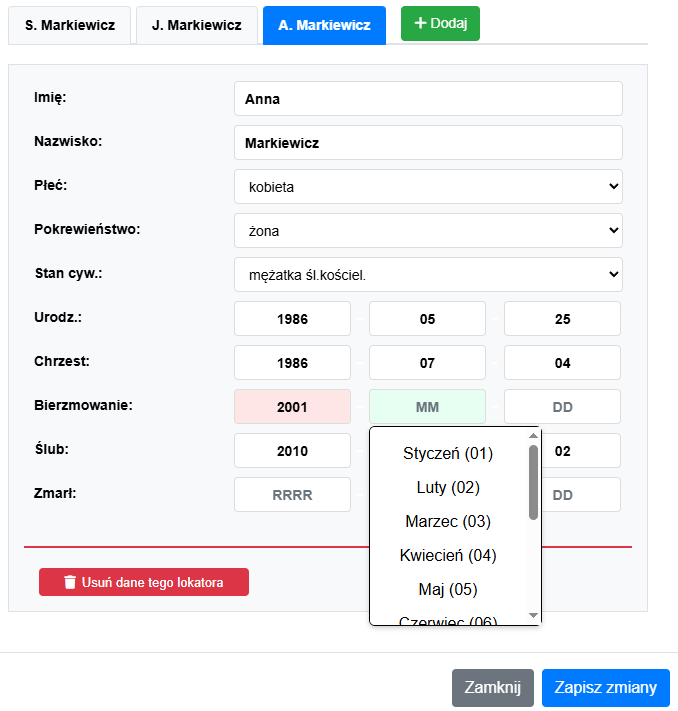
Formularz edycji danych mieszkańca z inteligentnymi polami dat
Dane podstawowe
- Imię: Pełne imię mieszkańca (obowiązkowe)
- Nazwisko: Pełne nazwisko (obowiązkowe)
- Data urodzenia: Inteligentny kalendarz zamiast wpisywania ręcznie, najpierw wybierz rok, potem m-c i dzień
- Płeć: Lista rozwijana: Mężczyzna, Kobieta
Dane sakramentalne
Najważniejsza sekcja dla księży - wszystkie sakramenty z datami i miejscami:
- Chrzest: Data i miejsce (inteligentny kalendarz)
- Pierwsza Komunia Św.: Data
- Bierzmowanie: Data
- Ślub kościelny: Data
Inne ważne informacje
- Status w rodzinie: Główny lokator, Współmieszkańc, Dziecko, itp.
4. Inteligentne formularze dat - jak używać na smartfonie
Kalendarz zamiast wpisywania!
Wszystkie daty w systemie mają inteligentne kalendarze - szczególnie wygodne na telefonie!
- Nie musisz wpisywać dat ręcznie (np. "15.03.1985")
- Wystarczy dotknąć pola daty - otworzy się kalendarz
- Wybierasz rok, miesiąc i dzień dotykiem
- Kalendarz automatycznie się zamyka i data pojawia się w polu
Obsługa kalendarza na smartfonie (krok po kroku)
- Aktywacja kalendarza:
- Dotknij dowolnego pola z datą (urodzenie, chrzest, komunia, itp.)
- Automatycznie otworzy się kalendarz dostosowany do ekranu telefonu
- Nie trzeba wpisywać nic ręcznie!
- Wybór roku:
- Na górze kalendarza znajdź rok (np. "2025")
- Dotknij roku - otworzy się lista lat do wyboru
- Przewiń w górę/dół i dotknij właściwego roku
- Kalendarz przejdzie do wybranego roku
- Wybór miesiąca:
- Dotknij nazwy miesiąca (np. "Styczeń")
- Otworzy się lista wszystkich miesięcy
- Dotknij właściwego miesiąca
- Wybór dnia:
- Na kalendarzu miesięcznym dotknij właściwego dnia
- Dzień zostanie podświetlony
- Kalendarz automatycznie się zamknie
- Wybrana data pojawi się w polu formularza
Dlaczego kalendarze to rewolucja podczas wizyt?
- Szybkość: Wybór daty kalendarzem jest 3x szybszy niż wpisywanie
- Dokładność: Nie ma błędów typu "30 lutego" czy "32 grudnia"
- Wygoda: Na smartfonie nie trzeba przełączać na klawiaturę numeryczną
- Intuicyjność: Parafianin może sam pokazać datę na kalendarzu
- Brak przepisywania: Kancelaria nie musi odczytywać napisów ręcznych z kartki, co oszczędza czas i uniemożliwia ew. błędy przy kopiowaniu danych
5. Scenariusze użycia podczas wizyt duszpasterskich
Scenariusz 1: Pierwsza wizyta w nowej parafii używającej AWP
- Sytuacja: Ksiądz odwiedza rodzinę, która jeszcze nie ma pełnych danych w systemie
- Podczas rozmowy:
- Ksiądz otwiera Terminarz na telefonie
- Klikając na ID otwiera okno szczegółów
- Widzi podstawowe dane lokatora (imię, nazwisko, adres)
- Uzupełnianie danych głównego lokatora:
- W pierwszej zakładce uzupełnia datę urodzenia (kalendarz)
- Dodaje datę chrztu, komunii, bierzmowania (jeśli parafianin chce podać)
- Opcjonalnie: inne dane (pokrewieństwo do głównego lokatora)
- Dodawanie współmieszkańców:
- Klika "➕ Dodaj mieszkańca"
- Dla każdej osoby tworzy nową zakładkę
- Wypełnia imię, nazwisko, płeć, pokrewieństwo, datę urodzenia
- Dodaje daty sakramentów jeśli dostępne
- Zapis i kontynuacja:
- Klika "Zapisz" - dane trafiają natychmiast do bazy
- Zamyka okno i kontynuuje wizytę
- Kancelaria ma kompletne dane bez dodatkowej pracy
Scenariusz 2: Aktualizacja danych sakramentalnych
- Sytuacja: Podczas wizyty ksiądz dowiaduje się o nowym sakramencie (np. bierzmowanie córki)
- Szybka edycja na miejscu:
- Otwiera okno szczegółów rodziny
- Przełącza na zakładkę córki
- Klikając w pole z datą bierzmowania otwiera kalendarz
- Wybiera datę sakramentu, uzyskaną z rozmowy z rodzicami
- Zapisuje zmiany
- Korzyści:
- Informacja jest zapisana od razu - nie zginie
- Kancelaria ma aktualne dane bez dodatkowej komunikacji
- W przyszłym roku księża będą wiedzieć o bierzmowaniu
Scenariusz 3: Korekta błędnych danych
- Sytuacja: Parafianin zwraca uwagę, że data w systemie jest nieprawidłowa
- Natychmiastowa korekta:
- Ksiądz sprawdza dane w oknie szczegółów
- Potwierdza błąd z parafianinem
- Klikając w błędne pole otwiera kalendarz
- Wybiera poprawną datę podaną przez parafianina
- Dokumentacja zmiany:
- W "Uwagach po wizycie" może napisać: "Poprawiono datę urodzenia na prośbę parafianina"
- Zapisuje wszystkie zmiany
- Rezultat:
- Dane są poprawne od razu
- Kancelaria wie o korekcie
- Parafianin widzi, że parafia dba o dokładność
6. Zapisywanie zmian i synchronizacja
Jak działa zapis danych?
- Automatyczny zapis niektórych pól:
- Daty wybrane z kalendarza zapisują się automatycznie
- Wybory z list rozwijanych (płeć, status) także
- Nie musisz nic klikać - system zapisuje w tle
- Ręczny zapis pól tekstowych:
- Pola typu "imię", "nazwisko" wymagają potwierdzenia
- Po wpisaniu kliknij poza pole lub naciśnij Tab
- Lub użyj przycisku "Zapisz" na dole formularza
- Przycisk "Zapisz wszystko":
- Na dole każdej zakładki jest przycisk "Zapisz"
- Kliknij aby wymusić zapis wszystkich zmian w tej zakładce
- Przydatne przed przejściem do następnej osoby
- Zamykanie okna:
- Klik na "Zamknij" w prawym górnym rogu
- Lub kliknij poza oknem (na zaciemnionym tle)
- Upewnij się, że zmiany zostały przedtem zapisane
Natychmiastowa synchronizacja
Wszystkie zmiany są zapisywane do bazy danych parafii
- Bez opóźnień: Dane trafiają do systemu od razu po zapisie
- Dostępne wszędzie: Kancelaria widzi zmiany natychmiast
- Brak utraty danych: Nawet jeśli telefon się wyłączy - zmiany są już zapisane
- Historia zmian: System zapisuje, kto i kiedy wprowadził zmiany
7. Najczęstsze problemy i rozwiązania
Problem: Okno edycji nie otwiera się na smartfonie
Sprawdź technikę dotykania:
- Upewnij się, że dotykasz dokładnie kolumny "Nazw. i imię" (trzecia kolumna)
- Nie dotykaj innych kolumn
- Na małym ekranie spróbuj przybliżyć tabelę dwoma palcami
- W ostateczności - odśwież stronę np. przeciągając w dół i spróbuj ponownie
Problem: Na telefonie trudno przełączać zakładki
Optymalizacje dla małych ekranów:
- Zakładki mogą "uciekać" poza ekran - spróbuj przewinąć palcem w prawo/lewo w obszarze zakładek
- Przybliż sekcję zakładek dwoma palcami
- Dotykaj środka zakładki, nie krawędzi
- W ostateczności - obróć telefon poziomo
Problem: Dane nie zapisują się
Sprawdź połączenie internetowe:
- Upewnij się, że masz stabilne połączenie WiFi lub dane mobilne
- Spróbuj otworzyć inną stronę internetową aby sprawdzić internet
- Jeśli internet działa słabo - poczekaj z zamknięciem okna aż dane się zapisze
- System pokaże komunikat sukcesu po udanym zapisie
Problem: Przypadkowo usunąłem mieszkańca
Rozwiązania:
- Natychmiast po usunięciu kliknij przycisk "➕ Dodaj mieszkańca"
- Wpisz ponownie dane tej osoby
- Jeśli nie pamiętasz danych - zamknij okno bez zapisywania
- Usuwaj dane w ostateczności, gdy jesteś 100% pewny tej decyzji
8. Dobre praktyki edycji podczas wizyt
Zalecenia dla Księży
- Edytuj na bieżąco: Nie zostawiaj aktualizacji danych na później - zrób to podczas rozmowy
- Pytaj grzecznie: "Czy możemy zaktualizować Państwa dane w naszym systemie parafialnym?"
- Podkreślaj dobrowolność: Zawsze mów, że podawanie danych jest całkowicie dobrowolne
- Skupiaj się na ważnym: Priorytet: imię, nazwisko, data urodzenia, daty sakramentów
- Używaj kalendarza: Pokaz parafianinowi kalendarz - może sam wskazać datę
- Weryfikuj z parafianinem: "Czy ta data bierzmowania jest poprawna?" przed zapisem
Zalecenia dla Administratorów
- Szkolenie księży: Pokaż im osobiście jak działa edycja na ich telefonach
- Sprawdzaj regularnie: Przeglądaj dane wprowadzone przez księży i poprawiaj błędy
- Monitoruj zmiany: System zapisuje, kto i kiedy wprowadził zmiany
- Pomocne ikony: Wyjaśnij księży co oznaczają kolory i symbole
Korzyści dla całej parafii
- Aktualne dane: Baza danych jest zawsze świeża i dokładna
- Mniej pracy administracyjnej: Kancelaria nie przepisuje ręcznych notatek
- Lepszą obsługa parafian: Pełne dane pozwalają na lepsze przygotowanie do następnych wizyt
- Dokumentacja sakramentów: Kompletna historia sakramentalna każdego parafianina
- Profesjonalny wizerunek: Parafia pokazuje, że korzysta z nowoczesnych technologii
Potrzebujesz dalszej pomocy?
Przejdź do kolejnych części instrukcji:
Przypomnienie o ochronie danych osobowych
Pamiętaj, że dane mieszkańców to informacje chronione prawem RODO. Zawsze:
- Pytaj o zgodę przed wprowadzaniem danych
- Informuj o celach przetwarzania danych (obsługa parafialna)
- Zabezpieczaj urządzenia dostępem (hasła, PIN-y)
- Nie udostępniaj danych osobom trzecim
- Regularnie aktualizuj hasła dostępu do systemu