Instrukcja logowania do Aplikacji Wspierającej Parafie - dla Administratora
W tej sekcji dowiesz się, jak poprawnie zalogować się do Aplikacji Wspierającej Parafie (AWP). Poniżej znajdziesz szczegółowe informacje dotyczące przycisków, pól oraz całego procesu logowania.
Wybór roli użytkownika
Na początku procesu logowania należy na stronie logowania AWP wybrać swoją rolę w aplikacji, klikając w przycisk "Kancelaria Par." - ostatni w rzędzie przycisków, za "Parafianin" i "Ksiądz".
Przy każdym polu jest też ikonka pytajnika, po najechaniu myszką na nią pojawia się podpowiedź.
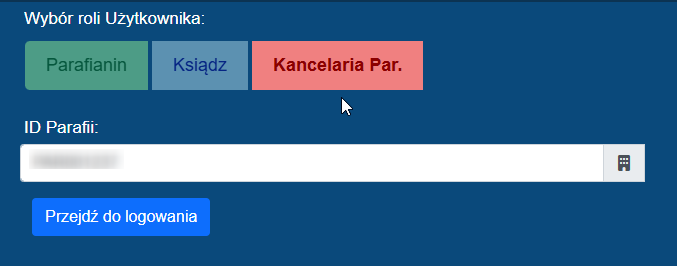
Rys. Fragment ekranu strony logowania Administratora w Aplikacji Wspierającej Parafie - wpis ID Parafii
ID Parafii
Po wyborze roli należy wpisać ID parafii. Jest to unikalny identyfikator Parafii Administratora, który powinien być przekazany przez Kancelarię Parafialną. Parafianie znajdą go na stronie internetowej parafii lub w ogłoszeniach parafialnych. ID składa się z trzech liter oraz sześciu cyfr. Po wprowadzeniu ich większość przeglądarek (np. Chrome) je zapamięta, co ułatwi przyszłe logowanie.
Przejdź do logowania
Po wpisaniu ID parafii należy kliknąć przycisk "Przejdź do logowania".
Aplikacja sprawdzi zgodność ID parafii, a następnie wyświetli w celu sprawdzenia przez osobę logującą się - dane parafii o wpisanym ID, a poniżej kolejne pola do wpisania danych logowania Administratora:
pola na login (adres e-mail lub nr telefonu) oraz hasło. Logowanie odbywa się po naciśnięciu "Zaloguj".
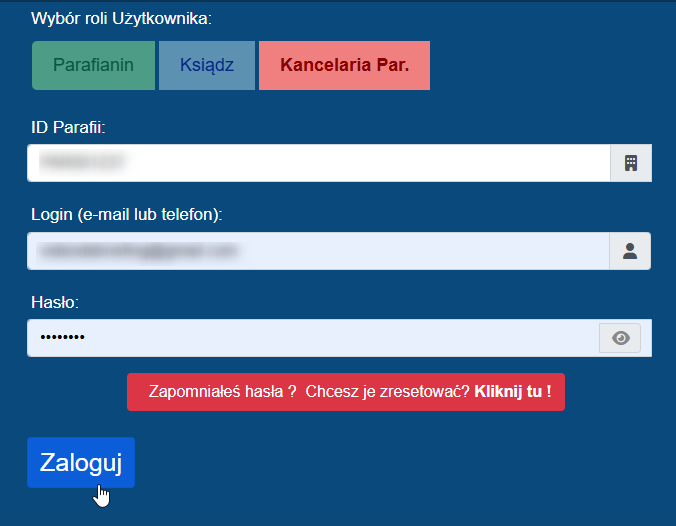
Rys. Logowanie Administratora w AWP - wpis loginu i hasła
Jeżeli Administrator nie pamięta hasła, może je zresetować. Służy do tego czerwony przycisk pod polem 'Hasło'
z tekstem "Zapomniałeś hasła?".
UWAGA: Ten przycisk pokazuje się dopiero po wprowadzeniu ID Parafii.
Bezpieczeństwo
Należy dbać o bezpieczeństwo swojego konta i nie udostępniać danych logowania innym osobom. Co jakiś czas zmieniać też (resetować) swoje hasło do aplikacji.
Aby dowiedzieć się, jak można zmienić - zresetować hasło do aplikacji AWP, należy przejść do sekcji "Zmiana hasła".