Strona Docelowa Parafii - ułatwi rejestrację i logowanie parafian w AWP
Kreator własnej strony internetowej parafii pod subdomeną aplikacji. Bez kodowania, bez hostingu - wystarczy wypełnić formularz i masz gotową stronę z informacjami o kolędzie oraz linkami do logowania i rejestracji parafian!
Po co strona docelowa?
Każda parafia może mieć własną stronę pod adresem aplikacji!
- Adres:
https://wizyty-duszpasterskie.pl/parafia/[miasto]/[nazwa-parafii]/ - Automatyczne linki do logowania i rejestracji parafian
- Informacje o kolędzie, godzinach, kontakcie
- Własne zdjęcie, teksty, menu z linkami
- Bez potrzeby tworzenia osobnej strony WWW!
- Możesz podać ten adres w ogłoszeniach parafialnych

Zakładka "Strona docelowa" - kreator własnej strony parafii
1. Jak otworzyć kreator strony docelowej?
Krok po kroku
- Zaloguj się jako Administrator
- Kliknij Admin | Ustawienia w menu
- Zobaczysz 3 zakładki
- Kliknij na zakładkę "Strona docelowa" (trzecia, ostatnia)
- Strona przeładuje się i wyświetli formularz kreatora
Na górze strony
Nad formularzem zobaczysz:
Edycja strony docelowej parafii
Adres strony: https://wizyty-duszpasterskie.pl/parafia/gdansk/swanny/
Przycisk "Zobacz stronę docelową" otwiera Twoją stronę w nowym oknie - możesz podejrzeć efekt!
2. Ustawienia adresu URL strony docelowej

Ustawienia adresu URL - edycja nazwy parafii w adresie
Struktura adresu strony docelowej
Adres składa się z 3 części:
| Część adresu | Opis | Edytowalne? |
|---|---|---|
https://wizyty-duszpasterskie.pl |
Domena aplikacji - stała, nie można zmienić | ❌ NIE |
/parafia/[miasto]/ |
Miasto parafii - generowane automatycznie z ustawień podstawowych Przykład: /parafia/gdansk/
|
❌ NIE |
[nazwa-parafii]/ |
Nazwa parafii w URL - TY to edytujesz! Tylko litery i cyfry, bez spacji i znaków specjalnych Przykłady: swanny, matki, krolowej
|
✅ TAK |
Jak edytować nazwę parafii w URL?
- W sekcji "Ustawienia adresu strony docelowej" znajdź pole "Nazwa parafii w adresie URL"
- Zobaczysz dwie części:
- Szare pole (nieaktywne):
/parafia/gdansk/- to jest stałe - Białe pole (aktywne): tu wpisujesz nazwę parafii
- Szare pole (nieaktywne):
- Kliknij w białe pole
- Wpisz nazwę parafii:
- Tylko litery i cyfry
- Bez spacji
- Bez znaków specjalnych (bez polskich znaków, kropek, myślników)
- Przykłady poprawne:
swanny(dla parafii św. Anny)matki(dla parafii Matki Bożej)krolowej(dla parafii Królowej Polski)swjana(dla parafii św. Jana)
- Pod polem zobaczysz podgląd pełnego adresu:
https://wizyty-duszpasterskie.pl/parafia/gdansk/swanny/
Zasady nazewnictwa URL
Pole "Nazwa parafii w adresie URL" akceptuje tylko:
- ✅ Litery małe: a-z (bez polskich znaków ą, ę, ć, ł, ń, ó, ś, ź, ż)
- ✅ Litery wielkie: A-Z (system zamieni na małe)
- ✅ Cyfry: 0-9
- ❌ Spacje - zastąp je brakiem spacji lub cyfrą
- ❌ Polskie znaki - zamień na odpowiedniki (ą→a, ł→l, ś→s)
- ❌ Znaki specjalne (-, _, ., !)
Jeśli wpiszesz niedozwolony znak - pole wyświetli błąd walidacji.
Pro tip: Jak nazwać URL dla różnych parafii?
Przykłady dobrych nazw:
| Nazwa parafii | Sugerowany URL |
|---|---|
| Parafia pw. św. Anny | swanny |
| Parafia pw. Matki Bożej Częstochowskiej | matki lub mbczest |
| Parafia pw. Królowej Polski | krolowej |
| Parafia pw. św. Jana Pawła II | swjana lub jp2 |
| Parafia pw. Najświętszego Serca Pana Jezusa | nspj lub serca |
Krótkie nazwy są lepsze - łatwiej je zapamiętać i przepisać!
3. Menu strony (opcjonalne - 3 linki)
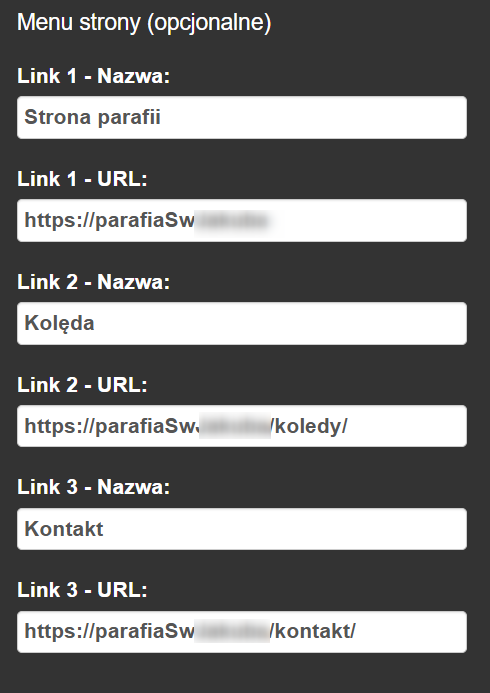
Menu strony - 3 opcjonalne linki do stron parafialnych
Po co menu na stronie docelowej?
Możesz dodać linki do:
- Strony głównej parafii
- Podstrony z informacjami o kolędzie
- Kontakt do kancelarii
- Aktualności parafii
- Dowolnej innej strony
Menu jest OPCJONALNE - możesz je zostawić puste!
Jak dodać linki menu?
Dla każdego z 3 linków wypełnij 2 pola:
| Pole | Opis |
|---|---|
| Link 1 - Nazwa |
Tekst wyświetlany w menu (np. "Strona parafii", "Kontakt") Domyślnie: "Strona parafii" |
| Link 1 - URL |
Adres strony (pełny URL z https://) Przykład: https://parafia-swanna.pl/
|
| Link 2 - Nazwa |
Tekst drugiego linku Domyślnie: "Kolęda" |
| Link 2 - URL |
Adres strony z informacjami o kolędzie Przykład: https://parafia-swanna.pl/koleda/
|
| Link 3 - Nazwa |
Tekst trzeciego linku Domyślnie: "Kontakt" |
| Link 3 - URL |
Adres strony kontaktowej Przykład: https://parafia-swanna.pl/kontakt/
|
Menu jest opcjonalne!
Co się stanie jeśli nie wypełnisz linków menu?
- Jeśli zostawisz wszystkie pola puste - menu w ogóle się nie wyświetli
- Jeśli wypełnisz tylko Link 1 - wyświetli się tylko ten jeden link
- Możesz wypełnić 1, 2 lub wszystkie 3 linki - jak chcesz
- Strona będzie działać poprawnie nawet bez menu
4. Nagłówek strony
Pole "Nagłówek strony"
To pierwszy tekst jaki parafianie zobaczą na stronie docelowej.
Domyślnie:
Zapisy na wizytę duszpasterską (kolędę) w parafii pw. św. Anny
Możesz zmienić na własny, np.:
Witamy na stronie zapisów na kolędę w naszej parafii!
Lub krócej:
Kolęda 2025 - zapisy online
5. Zdjęcie na stronie (opcjonalne)
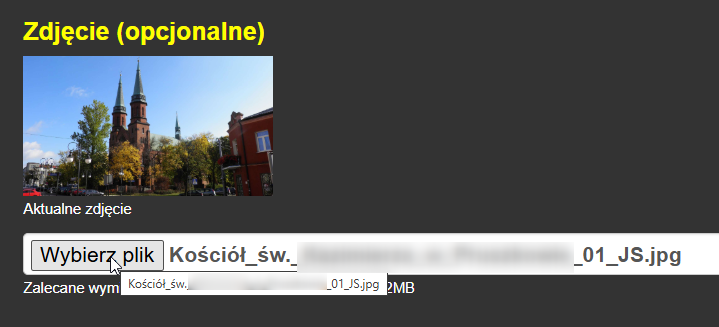
Upload zdjęcia + podgląd aktualnego zdjęcia
Jak dodać zdjęcie na stronę?
- W sekcji "Zdjęcie (opcjonalne)" znajdź przycisk "Wybierz plik"
- Kliknij przycisk
- Wybierz zdjęcie z dysku (JPG, PNG)
- Zalecane wymiary: 800x600 pikseli
- Maksymalny rozmiar: 2 MB
- Po wyborze zobaczysz nazwę pliku pod przyciskiem
- Kliknij "Zapisz zmiany" na dole formularza
- Zdjęcie zostanie uploadowane i wyświetlone na stronie docelowej
Podgląd aktualnego zdjęcia
Jeśli już masz zdjęcie na stronie:
- Nad przyciskiem "Wybierz plik" zobaczysz miniaturę aktualnego zdjęcia
- Pod miniaturą tekst: "Aktualne zdjęcie"
- Możesz zostawić to zdjęcie lub wybrać nowe
- Jeśli wybierzesz nowe - stare zostanie zastąpione
Jakie zdjęcie wybrać?
Dobre opcje:
- Zdjęcie kościoła parafialnego
- Zdjęcie patrona parafii (obraz, rzeźba)
- Zdjęcie proboszcza lub księży
- Zdjęcie z kolędy (księża w domach parafian)
- Grafika tematyczna (kolęda, Trzej Królowie)
Wymagania techniczne
- Format: JPG, JPEG, PNG
- Wymiary: zalecane 800x600px (proporcje 4:3 lub 16:9)
- Rozmiar pliku: maksymalnie 2 MB
- Jakość: dobra rozdzielczość, nierozmazane
- Jeśli zdjęcie jest za duże - system może je odrzucić
Zdjęcie jest opcjonalne!
Jeśli nie dodasz zdjęcia - strona będzie działać poprawnie. Zdjęcie to dodatek wizualny, nie jest wymagane.
6. Teksty na stronie (4 sekcje + stopka)
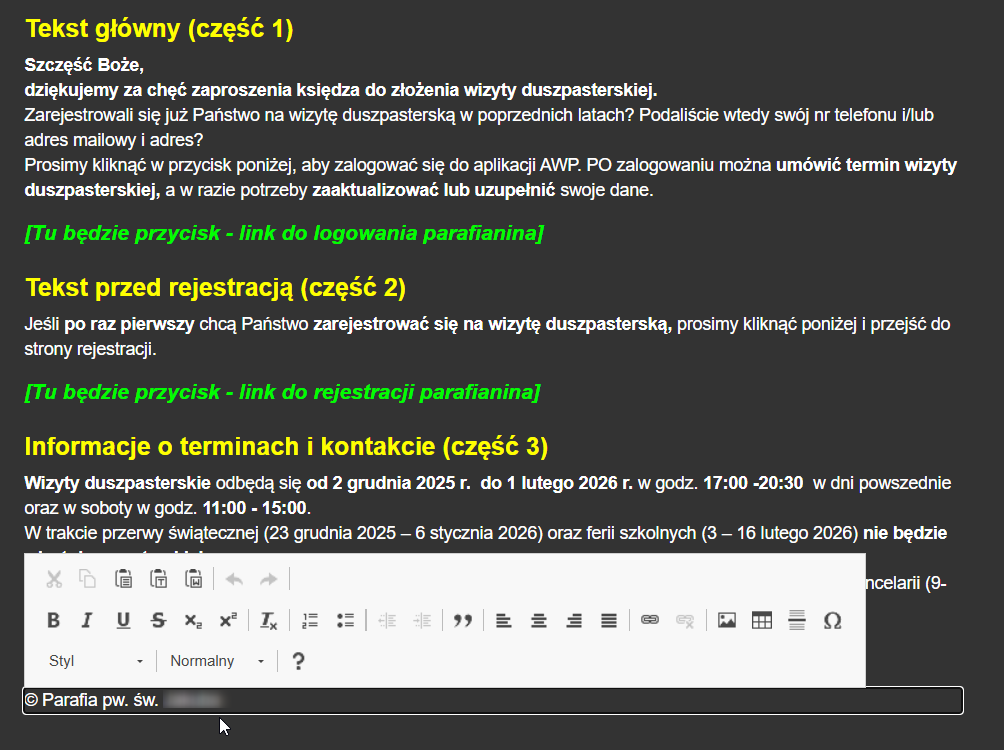
Edycja tekstów strony - nagłówek, 3 sekcje tekstowe, stopka
Struktura tekstów na stronie docelowej
Strona ma 5 sekcji tekstowych:
| Sekcja | Co wyświetla / gdzie jest |
|---|---|
| Nagłówek strony | Na samej górze strony - duży tekst powitalny |
| Tekst główny (część 1) |
Pierwszy blok tekstu po nagłówku Domyślnie: Szczęść Boże, dziękujemy za chęć zaproszenia... |
| [PRZYCISK LOGOWANIA] |
Automatycznie generowany przez system - nie edytujesz! Przycisk "Zaloguj się" z linkiem do logowania parafian |
| Tekst przed rejestracją (część 2) |
Tekst między przyciskiem logowania a przyciskiem rejestracji Domyślnie: Jeśli po raz pierwszy chcą Państwo zarejestrować się... |
| [PRZYCISK REJESTRACJI] |
Automatycznie generowany przez system - nie edytujesz! Przycisk "Zarejestruj się" z linkiem do rejestracji |
| Informacje o terminach i kontakcie (część 3) |
Długi blok tekstu na końcu strony Tu podaj: godziny kolędy, terminy, kontakt do kancelarii, uwagi Domyślnie: Wizyta duszpasterska odbędzie się w dniach od ... do ... |
| Stopka |
Tekst na samym dole strony Domyślnie: © Parafia pw. św. Anny |
Przyciski generowane automatycznie
Dwa przyciski są wstawiane przez system - NIE musisz ich dodawać!
- Przycisk "Zaloguj się" - pojawia się między Tekstem 1 a Tekstem 2
- Przycisk "Zarejestruj się" - pojawia się między Tekstem 2 a Tekstem 3
- W formularzu widzisz zieloną informację: [Tu będzie przycisk - link do logowania/rejestracji parafianina]
- To tylko podpowiedź - na stronie docelowej będą faktyczne przyciski
Przykładowe teksty dla każdej sekcji
Tekst główny (część 1)
Szczęść Boże! Dziękujemy za chęć zaproszenia księdza do złożenia wizyty duszpasterskiej w Państwa domu.
W tym roku kolęda w naszej parafii odbywa się od 2 stycznia do 20 stycznia 2025.
Tekst przed rejestracją (część 2)
Jeśli po raz pierwszy chcą Państwo zarejestrować się na wizytę duszpasterską w naszym systemie, proszę kliknąć poniższy przycisk. Proces rejestracji jest szybki i prosty.
Informacje o terminach i kontakcie (część 3)
Terminy wizyt duszpasterskich:
- Od 2 stycznia do 20 stycznia 2025
- Dni powszednie: godz. 16:00-20:00
- Soboty: godz. 10:00-14:00
Kontakt do kancelarii:
- Telefon: 58 123 45 67
- Email: kancelaria@parafia-swanna.pl
- Godziny otwarcia: Pn-Pt 9:00-12:00, 16:00-18:00
W razie pytań lub problemów z rejestracją online - prosimy o kontakt telefoniczny lub osobisty w kancelarii.
Stopka
© Parafia pw. św. Anny w Gdańsku, ul. Długa 5, 80-827 Gdańsk | Tel: 58 123 45 67
Jak edytować teksty?
- Kliknij w niebieskie pole textarea z aktualną treścią
- Edytuj tekst - możesz używać CKEditor (pogrubienie, kursywa, linki)
- Rozbij długie teksty na akapity - łatwiej czytać
- Użyj list wypunktowanych dla przejrzystości
- Wyróżnij ważne informacje pogrubieniem
- Po zakończeniu edycji kliknij "Zapisz zmiany" na dole
7. Zapisywanie strony docelowej
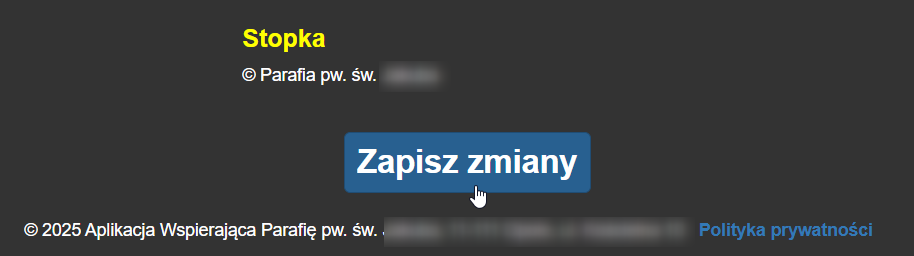
Przycisk "Zapisz zmiany" na dole formularza
Jak zapisać stronę docelową?
- Wypełnij/edytuj wszystkie pola które chcesz zmienić:
- Nazwa parafii w URL
- Linki menu (opcjonalnie)
- Nagłówek
- Zdjęcie (opcjonalnie)
- Teksty (3 sekcje)
- Stopka
- Przewiń na dół formularza
- Kliknij duży niebieski przycisk
- System zapisze dane i uploaduje zdjęcie (jeśli wybrałeś)
- Wyświetli się alert:
- Sukces (zielony) - "Strona docelowa została pomyślnie zapisana"
- Błąd (czerwony) - jeśli coś poszło nie tak
- Kliknij "OK"
- Strona przeładuje się - zobaczysz zaktualizowane dane (w tym nowe zdjęcie)
Po zapisaniu
Strona docelowa jest aktywna natychmiast!
- Adres URL działa od razu po zapisie
- Wszystkie zmiany (teksty, zdjęcie, menu) są widoczne
- Możesz kliknąć przycisk "Zobacz stronę docelową" aby podejrzeć
- Możesz podać ten adres w ogłoszeniach parafialnych
8. Podgląd strony docelowej
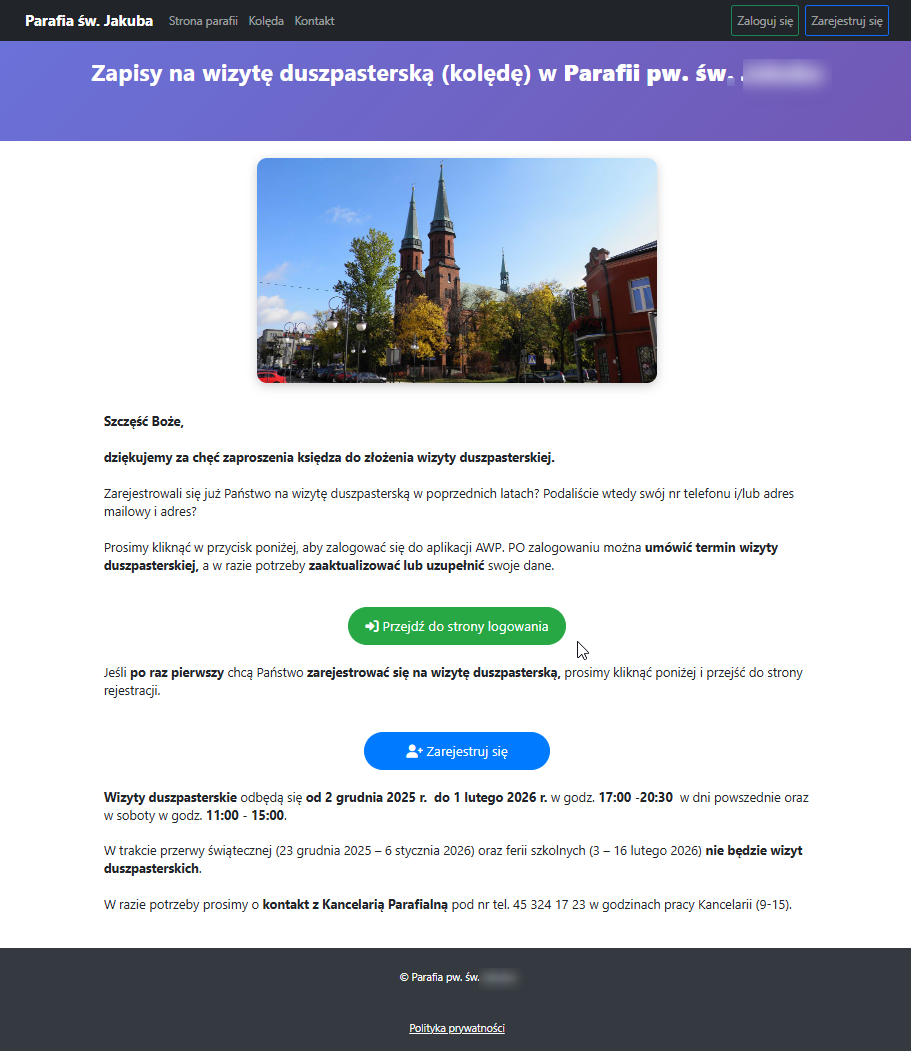
Przykład gotowej strony docelowej w nowym oknie przeglądarki
Jak zobaczyć stronę docelową?
- Na górze strony (nad formularzem) zobaczysz:
- Adres strony:
https://wizyty-duszpasterskie.pl/parafia/gdansk/swanny/ - Niebieski przycisk:
- Adres strony:
- Kliknij przycisk "Zobacz stronę docelową"
- Strona otworzy się w nowym oknie/zakładce
- Zobaczysz gotową stronę z:
- Menu (jeśli dodałeś linki)
- Nagłówkiem
- Zdjęciem (jeśli uploadowałeś)
- Tekstami
- Przyciskami logowania i rejestracji (działające!)
- Stopką
- Możesz przetestować przyciski - kliknij "Zaloguj się" lub "Zarejestruj się"
Podgląd przed zapisem
Chcesz zobaczyć jak strona wygląda przed zapisaniem zmian?
- Edytuj pola w formularzu
- Kliknij "Zapisz zmiany"
- Po komunikacie sukcesu kliknij "Zobacz stronę docelową"
- Jeśli coś Ci się nie podoba - wróć do formularza i zmień
- Zapisz ponownie
9. Typowe scenariusze użycia
Scenariusz 1: Utworzenie strony od zera
Sytuacja: Parafia pierwszy raz tworzy stronę docelową
- Otwórz Admin | Ustawienia → zakładka "Strona docelowa"
- W polu "Nazwa parafii w adresie URL" wpisz:
swanny - Zostaw menu puste (lub wypełnij jeśli masz linki)
- Nagłówek zostaw domyślny lub zmień na własny
- Wybierz zdjęcie kościoła (opcjonalnie)
- Edytuj Tekst 1 - dodaj powitanie
- Edytuj Tekst 2 - instrukcja dla nowych użytkowników
- Edytuj Tekst 3 - WAŻNE! Dodaj:
- Terminy kolędy (daty)
- Godziny wizyt
- Kontakt do kancelarii (telefon, email)
- Instrukcje dla parafian
- Edytuj stopkę - dodaj adres i telefon parafii
- Kliknij "Zapisz zmiany"
- Kliknij "Zobacz stronę docelową" - sprawdź efekt
- Gotowe! Możesz podać adres w ogłoszeniach parafialnych
Scenariusz 2: Aktualizacja przed sezonem kolędowym
Sytuacja: Zbliża się nowy sezon kolędy, trzeba zaktualizować daty i kontakt
- Otwórz zakładkę "Strona docelowa"
- Kliknij w pole "Informacje o terminach i kontakcie (część 3)"
- Zmień daty kolędy na bieżący rok:
Od 2 stycznia do 20 stycznia 2025
- Zaktualizuj godziny wizyt jeśli się zmieniły
- Sprawdź czy telefon i email kancelarii są aktualne
- Kliknij "Zapisz zmiany"
- Sprawdź podgląd strony
- Gotowe - parafianie zobaczą aktualne informacje!
Scenariusz 3: Zmiana URL strony
Sytuacja: Chcesz zmienić nazwę parafii w URL (np. z swanny na anna)
- Otwórz zakładkę "Strona docelowa"
- W polu "Nazwa parafii w adresie URL" zmień
swannynaanna - Sprawdź podgląd pełnego adresu - zmieni się na:
https://wizyty-duszpasterskie.pl/parafia/gdansk/anna/
- Kliknij "Zapisz zmiany"
- WAŻNE: Stary adres (
.../swanny/) przestanie działać! - Jeśli gdzieś podawałeś stary adres - zaktualizuj go na nowy
- Kliknij "Zobacz stronę docelową" - otworzy się nowy adres
Scenariusz 4: Dodanie menu z linkami do strony parafii
Sytuacja: Parafia ma własną stronę WWW i chce dodać linki w menu
- Otwórz zakładkę "Strona docelowa"
- W sekcji "Menu strony" wypełnij:
- Link 1 - Nazwa:
Strona parafii - Link 1 - URL:
https://parafia-swanna.pl/ - Link 2 - Nazwa:
Aktualności - Link 2 - URL:
https://parafia-swanna.pl/aktualnosci/ - Link 3 - Nazwa:
Kontakt - Link 3 - URL:
https://parafia-swanna.pl/kontakt/
- Link 1 - Nazwa:
- Kliknij "Zapisz zmiany"
- Kliknij "Zobacz stronę docelową"
- Na górze strony zobaczysz menu z 3 linkami
- Kliknij każdy link - sprawdź czy prowadzi do właściwej strony
10. Najczęstsze pytania (FAQ)
Pytanie: Czy strona docelowa jest obowiązkowa?
Odpowiedź: NIE! To opcjonalna funkcja. Jeśli parafia ma własną stronę WWW - może tam umieścić link do logowania parafian. Ale strona docelowa to wygodne rozwiązanie - wszystko w jednym miejscu.
Pytanie: Czy mogę zmienić adres URL po utworzeniu strony?
Odpowiedź: TAK! Edytuj pole "Nazwa parafii w adresie URL" i zapisz. Stary adres przestanie działać, nowy będzie aktywny od razu. Pamiętaj zaktualizować linki w ogłoszeniach!
Pytanie: Czy muszę dodawać zdjęcie i menu?
Odpowiedź: NIE! Zdjęcie i menu są opcjonalne. Strona będzie działać bez nich. Ale zdjęcie i menu robią lepsze wrażenie wizualne.
Pytanie: Gdzie parafianie klikną "Zaloguj się" i "Zarejestruj się"?
Odpowiedź: Przyciski są generowane automatycznie przez system. "Zaloguj się" prowadzi do formularza logowania parafian. "Zarejestruj się" prowadzi do formularza rejestracji. To działające linki - parafianie mogą się zalogować lub zarejestrować bezpośrednio ze strony docelowej.
Pytanie: Jak sprawdzić jak strona wygląda na telefonie?
Odpowiedź: Otwórz stronę docelową na telefonie (podaj adres) lub użyj narzędzi deweloperskich w przeglądarce (F12 → tryb responsywny). Strona jest responsywna - dostosowuje się do ekranu.
Pytanie: Czy mogę usunąć stronę docelową?
Odpowiedź: Technicznie tak, ale nie jest to zalecane. Lepiej zostawić stronę nieaktualną niż usuwać. Jeśli nie chcesz aby była widoczna - możesz zmienić teksty na informację "Zapisy zakończone" lub podobną.
Podsumowanie
Kluczowe elementy strony docelowej
- ✅ Własny adres URL:
https://wizyty-duszpasterskie.pl/parafia/[miasto]/[nazwa]/ - ✅ Edytowalna nazwa w URL - tylko litery i cyfry, bez spacji
- ✅ Menu z 3 opcjonalnymi linkami
- ✅ Nagłówek + 3 sekcje tekstowe + stopka
- ✅ Opcjonalne zdjęcie (800x600px, max 2MB)
- ✅ Automatyczne przyciski logowania i rejestracji
- ✅ Podgląd na żywo - przycisk "Zobacz stronę docelową"
- ✅ Zapisywanie przez formularz - efekt natychmiastowy
Najważniejsze zasady
- Nazwa URL - tylko litery i cyfry (np. swanny, matki, krolowej)
- Tekst 3 - najważniejszy! Dodaj terminy kolędy, godziny, kontakt
- Zdjęcie - opcjonalne, ale robi lepsze wrażenie
- Menu - opcjonalne, dodaj jeśli masz strony do linkowania
- Testuj - kliknij "Zobacz stronę docelową" po zapisie
- Aktualizuj - przed każdym sezonem kolędy zmień daty i kontakt
- Podawaj adres - w ogłoszeniach, na plakatach, w SMS-ach
Korzyści ze strony docelowej
- ✅ Jeden link dla parafian - wszystko w jednym miejscu
- ✅ Bez kodowania - wypełnij formularz i gotowe
- ✅ Bez hostingu - strona jest na serwerach aplikacji
- ✅ Responsywna - działa na telefonach, tabletach, komputerach
- ✅ Profesjonalny wygląd - czytelna, przejrzysta
- ✅ Łatwa aktualizacja - zmień teksty przed każdym sezonem
Potrzebujesz pomocy?
Jeśli masz pytania dotyczące strony docelowej, skorzystaj z czatu pomocy w menu aplikacji lub napisz na: info@aplikacjawspierajacaparafie.pl