Edycja Danych Współpracownika
Formularz umożliwiający aktualizację danych już istniejącego współpracownika, w tym zmianę uprawnień, danych kontaktowych, a także opcjonalne zresetowanie hasła.
Edycja danych = Aktualizacja dostępów!
Każda zmiana w danych współpracownika może wpłynąć na jego dostęp do systemu!
Szczególnie uważaj przy edycji:
- 🔑 Loginu - zmiana oznacza, że osoba musi używać nowego loginu
- 🔐 Hasła - resetowanie hasła wymaga bezpiecznego przekazania nowego
- ⚡ Ról i uprawnień - każda rola daje inne możliwości w systemie
- 🔴 Aktywności konta - deaktywacja = brak dostępu do logowania
Pamiętaj: Zawsze informuj osobę o istotnych zmianach (login, hasło, uprawnienia)!
1. Jak otworzyć formularz edycji?
Z wykazu współpracowników
- Otwórz Admin | Wykaz współpracowników
- Znajdź wiersz z osobą, którą chcesz edytować
- W kolumnie "Akcje" (ostatnia kolumna) kliknij zielony przycisk z ikoną ołówka
- Zostaniesz przekierowany na stronę edycji
- Formularz otworzy się z wypełnionymi danymi tej osoby
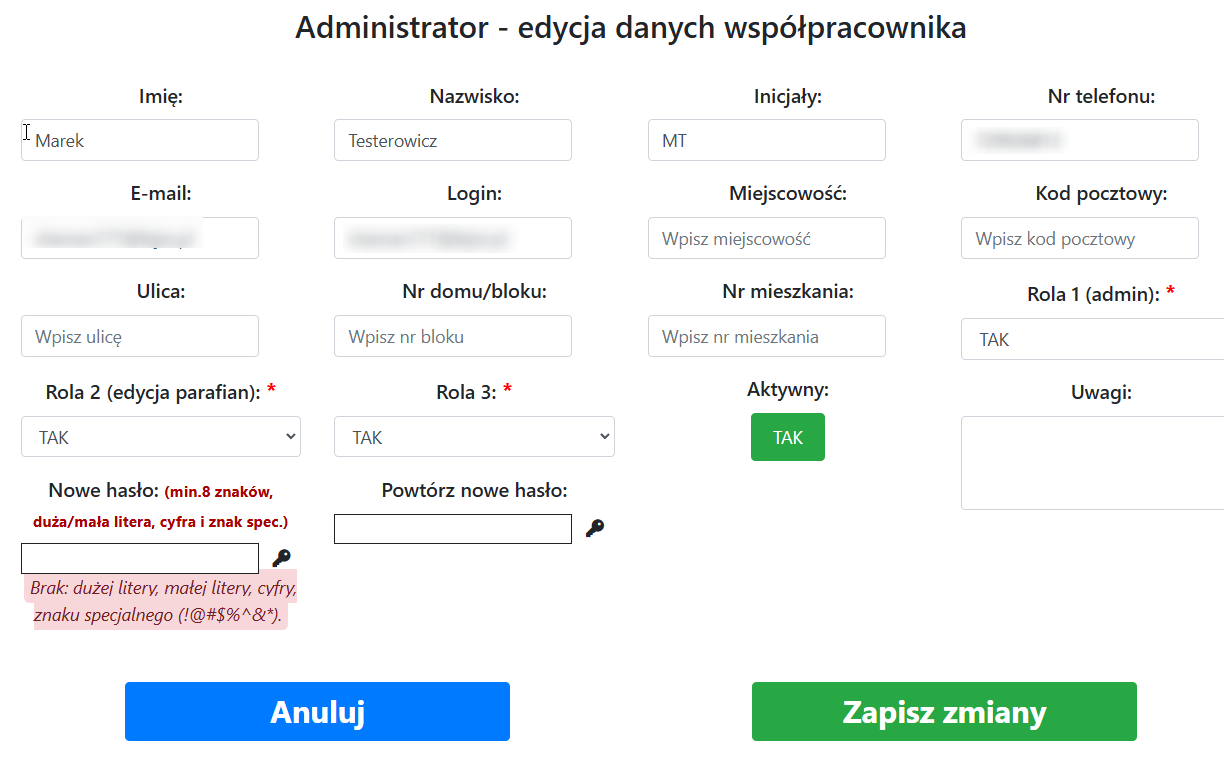
Formularz edycji współpracownika - wszystkie pola wypełnione aktualnymi danymi
Szybkie wyszukanie współpracownika przed edycją
Zamiast przewijać długą tabelę:
- W wykazie współpracowników wpisz nazwisko w pole "Szukaj:"
- Tabela pokaże tylko tę osobę
- Kliknij przycisk edycji
2. Różnice między formularzem dodawania a edycji
Co jest takie samo?
- Layout formularza - 4 kolumny (4 × col-lg-3)
- Większość pól - te same nazwy i funkcje
- Toggle button "Konto aktywne"
- Selecty z rolami (Rola 1, 2, 3)
- Przyciski na dole: Anuluj i Zapisz zmiany
Co jest INNE?
| Element | Dodawanie | Edycja |
|---|---|---|
| Tytuł strony | "Administrator - dodawanie nowego współpracownika" | "Administrator - edycja danych współpracownika" |
| Pola formularza | Wszystkie puste (do wypełnienia) | Wszystkie wypełnione aktualnymi danymi z bazy |
| Pole "Hasło" | Obowiązkowe - musisz wpisać hasło | OPCJONALNE - pole "Nowe hasło" (możesz zostawić puste) |
| Pole "Powtórz hasło" | Obowiązkowe | OPCJONALNE - "Powtórz nowe hasło" |
| Przycisk zapisu | "Zapisz zmiany" | "Zapisz zmiany" |
| Alert po zapisie | Jeden przycisk: "OK" (przekierowanie do wykazu) | Jeden przycisk: "OK" (przekierowanie do wykazu) |
| Ukryte pole ID | Brak (nowy wpis) | Ukryte pole `id` - identyfikuje którego współpracownika edytujemy |
3. Struktura formularza edycji
Layout: 4 kolumny (4 × col-lg-3)
Formularz podzielony jest na 4 równe kolumny z wypełnionymi danymi:
| Kolumna | Zawartość pól |
|---|---|
| Kolumna 1 |
|
| Kolumna 2 |
|
| Kolumna 3 |
|
| Kolumna 4 |
|
4. Pola edytowalne
Możesz zmienić WSZYSTKIE dane
Formularz edycji pozwala na zmianę każdego pola:
- Imię, nazwisko, inicjały
- Telefon, email
- Login
- Hasło (opcjonalnie)
- Miejscowość, kod, ulica, dom, mieszkanie
- Rola 1, 2, 3
- Uwagi
- Status "Konto aktywne"
Jak edytować pole?
- Kliknij w pole tekstowe, które chcesz zmienić
- Usuń stary tekst lub edytuj go
- Wpisz nową wartość
- Przejdź do kolejnego pola lub kliknij "Zapisz zmiany"
Dla list wyboru (role):
- Kliknij na rozwijaną listę
- Wybierz TAK lub NIE
- Lista się zamknie automatycznie
Uwaga na pole "Login"
Zmiana loginu ma konsekwencje!
- Jeśli zmienisz login - współpracownik będzie musiał używać NOWEGO loginu do logowania
- Stary login przestanie działać natychmiast po zapisaniu
- Pamiętaj poinformować osobę o zmianie loginu!
- Najlepiej: zmień login tylko jeśli to konieczne (duplikat, błąd)
5. Opcjonalna zmiana hasła
Kluczowa różnica: Hasło jest OPCJONALNE
W trybie edycji pola hasła działają inaczej:
| Scenariusz | Co robić? | Rezultat |
|---|---|---|
| Nie chcesz zmieniać hasła | Zostaw oba pola hasła PUSTE | Hasło pozostanie bez zmian |
| Chcesz zmienić hasło | Wpisz nowe hasło w oba pola (identyczne) | Hasło zostanie zmienione |
| Wpisałeś hasło przez pomyłkę | Usuń zawartość obu pól (pozostaw puste) | Hasło pozostanie bez zmian |
Walidacja hasła (jeśli zmieniasz)
Gdy wpiszesz cokolwiek w pole "Nowe hasło" - system włącza walidację:
- ✅ Minimum 8 znaków
- ✅ Przynajmniej jedna wielka litera (A-Z)
- ✅ Przynajmniej jedna mała litera (a-z)
- ✅ Przynajmniej jedna cyfra (0-9)
- ✅ Przynajmniej jeden znak specjalny (!@#$%^&*)
- ✅ Oba pola hasła muszą być identyczne
Komunikaty na żywo:
- 🔴 Błąd (czerwony komunikat) = hasło za słabe lub się nie zgadza
- 🟢 Sukces (zielony komunikat) = hasło spełnia wymagania
Reset hasła = Wielka odpowiedzialność!
Gdy resetujesz hasło współpracownikowi:
- Sprawdź czy osoba faktycznie prosiła o reset (weryfikuj tożsamość!)
- Użyj silnego hasła tymczasowego (system wymusi)
- Przekaż nowe hasło BEZPIECZNIE (osobiście, telefonicznie - NIE emailem!)
- Poinformuj osobę, że to hasło TYMCZASOWE do zmiany
- Sprawdź następnego dnia czy osoba zmieniła hasło (kolumna "Zmiana" w wykazie)
6. Toggle "Konto aktywne"
Przycisk aktywności konta
Ten przycisk kontroluje czy osoba może się logować:
| Status | Wygląd przycisku | Co oznacza? |
|---|---|---|
| Aktywne (TAK) | (zielony) | Osoba może się logować i pracować w systemie |
| Nieaktywne (NIE) | (czerwony) | Osoba NIE może się logować (konto zablokowane) |
Kiedy używać deaktywacji?
- 👤 Osoba kończy pracę w parafii (odchodzi, przeniesienie)
- 🚫 Czasowe zawieszenie dostępu (urlop, choroba, dyscyplinarne)
- 🔒 Podejrzenie naruszenia bezpieczeństwa (zablokuj → zbadaj → reaktywuj lub zostaw)
- 📋 Reorganizacja ról (czasowo zablokuj → zmień role → reaktywuj)
NIGDY nie usuwaj współpracowników!
Zamiast kasować używaj funkcji deaktywacji:
- ✅ DOBRZE: Zmień "TAK" → "NIE" (deaktywacja)
- ❌ ŹLE: Usuwanie z systemu (funkcja delete)
- Dlaczego? Deaktywacja zachowuje historię działań, logi, integralność danych. Usuwanie niszczy audyt wymagany przez RODO!
7. Selecty z rolami
Trzy niezależne role
Każda rola daje inne uprawnienia:
| Rola | Uprawnienia | Dla kogo? |
|---|---|---|
| Rola 1 (Admin) | Pełny dostęp do systemu, zarządzanie współpracownikami, wszystkie funkcje | Główny administrator, proboszcz |
| Rola 2 (Edycja parafian) | Edycja danych parafian, dodawanie nowych, wizytacje | Sekretarka, asystent |
| Rola 3 | [Uprawnienia zależne od konfiguracji systemu] | Dodatkowe role według potrzeb |
Nadawanie Roli 1 (Admin)
To najważniejsza decyzja!
- Osoba z Rolą 1 może robić TO SAMO co Ty
- Może dodawać nowych administratorów
- Może deaktywować Twoje konto!
- Konsultuj z Proboszczem przed nadaniem!
- Dokumentuj w "Uwagach" kto zatwierdził nadanie roli
8. Proces zapisywania zmian
Krok po kroku
- Wprowadź zmiany w odpowiednich polach
- Sprawdź czy wszystkie wymagane pola są wypełnione (czerwone gwiazdki *)
- Jeśli zmieniasz hasło - upewnij się że masz zielony komunikat ✓
- Dodaj notatkę w "Uwagach" (jeśli istotna zmiana)
- Kliknij
- Poczekaj na alert "Sukces!"
- Kliknij "OK" - wrócisz do wykazu współpracowników
Przycisk "Anuluj"
Bezpieczne wyjście bez zapisu:
- Kliknij jeśli zmieniłeś zdanie
- Wszystkie wprowadzone zmiany zostaną PORZUCONE
- Wrócisz do wykazu bez zapisywania
- To bezpieczne - nic się nie zmieni w bazie danych
9. Przykład: Reset hasła dla współpracownika
Scenariusz: Anna Kowalska zapomniała hasła
Etap 1: Weryfikacja
- Anna dzwoni: "Nie mogę się zalogować, zapomniałam hasła"
- Sprawdzasz czy to faktycznie Anna (pytasz o dane osobowe z systemu)
- Potwierdzasz że to oficjalna prośba
Etap 2: Reset hasła
- Otwierasz wykaz współpracowników
- Szukasz "Anna Kowalska"
- Klikasz przycisk edycji (ołówka)
- W polu "Nowe hasło" wpisujesz:
TymHaslo2024! - W polu "Powtórz nowe hasło" wpisujesz:
TymHaslo2024! - Sprawdzasz czy jest zielony komunikat ✓
- W "Uwagach" dopisujesz: "Reset hasła 15.11.2024 - prośba telefoniczna"
- Klikasz "Zapisz zmiany"
- Alert: "Sukces!" → OK
Etap 3: Bezpieczne przekazanie
- Dzwonisz do Anny
- Mówisz: "Hasło zostało zresetowane"
- Dykttujesz hasło:
TymHaslo2024! - Mówisz: "To hasło TYMCZASOWE. Po zalogowaniu zmień na własne!"
- Anna potwierdza że zrozumiała
Etap 4: Weryfikacja (następnego dnia)
- Sprawdzasz kolumnę "Zmiana" przy Annie w wykazie
- Data nowsza niż "15.11.2024" = Anna zmieniła hasło ✓
- Problem rozwiązany bezpiecznie!
10. Najlepsze praktyki
Co robić?
- Dokumentuj zmiany w "Uwagach" - szczególnie hasła, role, deaktywacje - przyszły administrator Ci podziękuje
- Weryfikuj tożsamość przed resetem hasła - nie ufaj emailom z nieznanych adresów
- Informuj osoby o zmianach - szczególnie login, hasło, uprawnienia - zawsze powiadom osobę której to dotyczy
- Nie zmieniaj bez potrzeby - jeśli coś działa (login, role) - nie zmieniaj bez powodu
- Deaktywuj zamiast usuwać - nawet jeśli osoba odeszła dawno temu - zostaw ją z nieaktywnym kontem
- Sprawdź przed zapisem - zwłaszcza przy zmianie hasła czy ról - upewnij się że wszystko jest jak chciałeś
- Resetuj hasła bezpiecznie - przekazuj hasła tymczasowe bezpiecznie (nie emailem!)
- Aktualizuj dane na bieżąco - jeśli osoba zmienia telefon, email - zaktualizuj od razu, póki pamiętasz
Czego unikać?
- ❌ NIE zmieniaj loginu bez ważnego powodu
- ❌ NIE deaktywuj konta "dla testu" - osoby się nie zalogują!
- ❌ NIE zapomnij poinformować osoby o zmianie hasła/loginu
- ❌ NIE usuwaj współpracowników - tylko deaktywuj!
- ❌ NIE zmieniaj ról nie konsultując z proboszczem
- ❌ NIE resetuj haseł na podstawie emaili z nieznanych adresów (weryfikuj tożsamość!)
11. Bezpieczeństwo podczas edycji
Szczególnie wrażliwe operacje
Te zmiany mają największy wpływ na bezpieczeństwo:
| Operacja | Ryzyko | Jak chronić? |
|---|---|---|
| Zmiana hasła | Jeśli przekażesz nowe hasło niepewnie - może wyciec |
|
| Nadanie Roli 1 (admin) | Osoba dostanie pełny dostęp do systemu i wszystkich danych |
|
| Deaktywacja konta | Jeśli pomyłkowo - osoba nie będzie mogła pracować |
|
| Zmiana loginu | Osoba nie będzie mogła się zalogować starym loginem |
|
Checklist przed zapisem
Zanim klikniesz "Zapisz zmiany" - sprawdź:
- ☐ Czy na pewno edytujesz WŁAŚCIWĄ osobę? (sprawdź imię i nazwisko na górze formularza)
- ☐ Czy zmiany które wprowadzasz są zamierzone?
- ☐ Czy poinformujesz osobę o zmianach (jeśli hasło/login/role)?
- ☐ Jeśli deaktywujesz konto - czy na pewno osoba kończy pracę?
- ☐ Jeśli zmieniasz hasło - czy jest wystarczająco silne (zielony komunikat)?
- ☐ Czy dodałeś notatkę w Uwagach (jeśli istotna zmiana)?
Podsumowanie
Kluczowe funkcje formularza edycji
- ✅ Edycja wszystkich danych współpracownika (personal, kontakt, adres)
- ✅ OPCJONALNA zmiana hasła (puste pola = bez zmiany)
- ✅ Toggle "Konto aktywne" - DEAKTYWACJA zamiast usuwania
- ✅ Zmiana uprawnień (3 niezależne role)
- ✅ Pole "Uwagi" do dokumentacji zmian
- ✅ Walidacja hasła na żywo (jeśli zmieniasz)
- ✅ Ikona klucza - przełączanie widoczności hasła
- ✅ Przycisk "Anuluj" - bezpieczne wyjście bez zapisu
- ✅ Alert po zapisie z przekierowaniem do wykazu
Najważniejsza zasada
NIE USUWAJ współpracowników z systemu! Użyj funkcji deaktywacji konta (przycisk TAK → NIE)! To zachowa integralność danych, historię działań, logi i umożliwi reaktywację w razie potrzeby. Usuwanie niszczy audyt wymagany przez RODO!
To profesjonalne narzędzie!
Funkcja edycji z możliwością deaktywacji zamiast usuwania to cecha PROFESJONALNYCH systemów zgodnych z RODO. To nie komplikacja - to zabezpieczenie dla Twojej parafii i spokoju ducha Proboszcza!
Potrzebujesz pomocy?
Wróć do innych części instrukcji: