Dodawanie i Edycja Ulic
W tej części instrukcji opisane są szczegółowo funkcje dodawania nowych ulic oraz edycji istniejących wpisów w wykazie ulic parafii.
Dodawanie nowej ulicy
Krok 1: Otwórz formularz dodawania
Z głównego widoku wykazu ulic kliknij niebieski przycisk "Dodaj ulicę" z ikoną
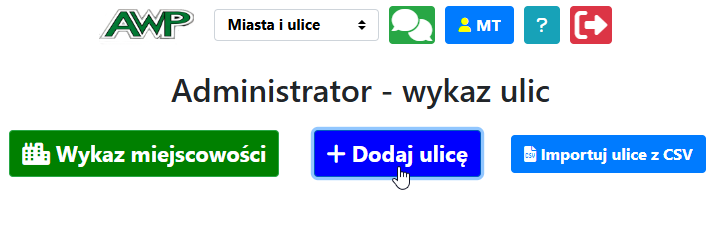
Przycisk "Dodaj ulicę" w panelu głównym
Krok 2: Wypełnij podstawowe dane ulicy
W formularzu wprowadź następujące informacje:
| Pole | Opis i wskazówki |
|---|---|
| Rodzaj ulicy | Wybierz z listy rozwijanej: ul., al., pl., os., itp. Przykład: "ul." dla ulicy, "al." dla alei |
| Nazwa pełna | Wpisz pełną nazwę ulicy (bez rodzaju) Przykład: "Jana Pawła II" |
| Skrót nazwy | Opcjonalnie - skrócona wersja nazwy Przykład: "JP II" |
| Miejscowość | WYMAGANE - wybierz z listy miejscowości już istniejących w bazie Jeśli miejscowości nie ma na liście, najpierw dodaj ją w module miejscowości |
| Kod pocztowy | Format: XX-XXX (np. 80-123) Jeśli pozostawisz puste, system wstawi "00-000" |
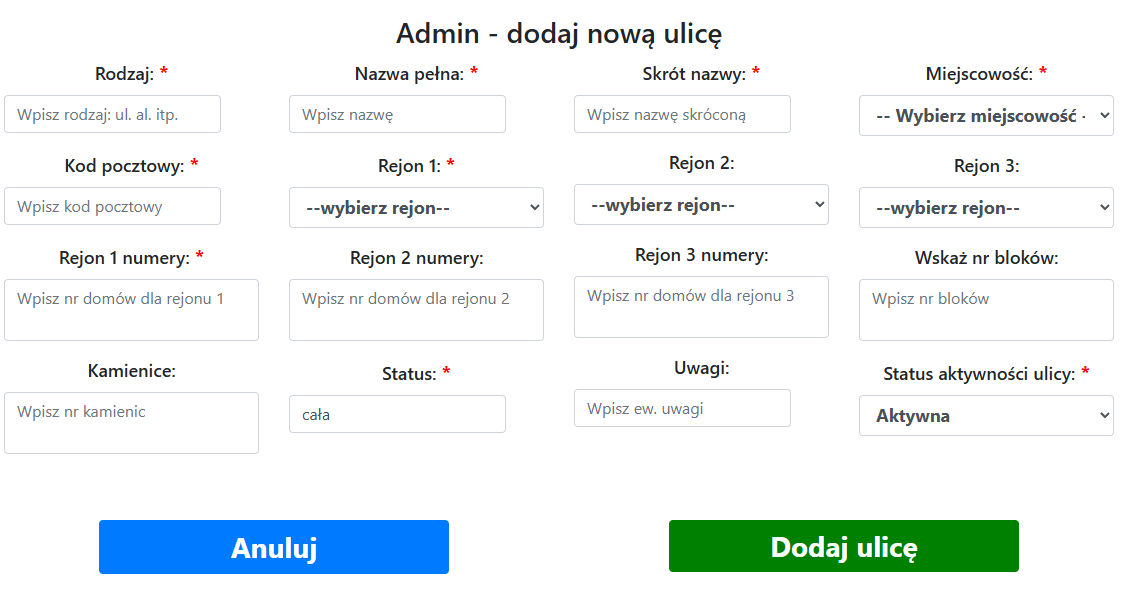
Formularz z podstawowymi danymi ulicy
Krok 3: Przypisz ulicę do rejonów
To najważniejsza część formularza, która definiuje podział geograficzny parafii.
Przypisywanie rejonów - szczegóły
Jedna ulica może należeć do maksymalnie 3 rejonów jednocześnie
Dla każdego rejonu możesz określić:
- Literę rejonu (A - Z) - bez litery "I"
- Numery domów przypisane do tego rejonu
| Pole | Jak wypełnić |
|---|---|
| Rejon 1, 2, 3 | Wybierz literę rejonu z listy rozwijanej (A-Z, bez I) Przykład: Rejon 1 = A, Rejon 2 = B |
| Rejon 1 numery Rejon 2 numery Rejon 3 numery |
Opcja 1: Lista numerów oddzielonych przecinkami 1,3,5,7,9,11 - numery nieparzyste od 1 do 112,4,6,8,10 - numery parzyste od 2 do 10Opcja 2: Wpisz
Praktyczny przykład: |
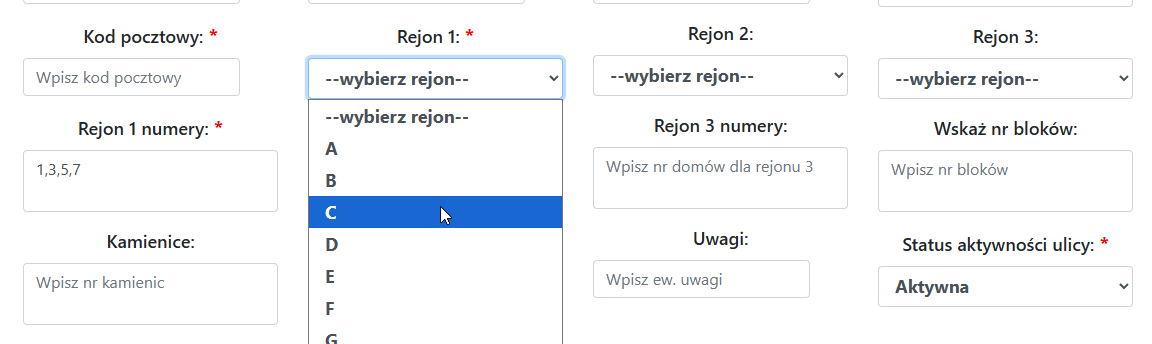
Formularz przypisywania ulic do rejonów z określeniem numeracji
Dlaczego nie ma litery "I" w rejonach?
Litera "I" została wykluczona z oznaczeń rejonów, ponieważ może być mylona z cyfrą "1" (jeden). To zabezpieczenie przed błędami podczas wprowadzania i odczytu danych.
Krok 4: Określ status i szczegóły ulicy
| Pole | Opis |
|---|---|
| Status ulicy | Wybierz odpowiedni status z listy:
|
| Bloki | Jeśli status to "blok", wpisz:
|
| Kamienice | Jeśli dotyczy, wpisz numery kamienic oddzielone przecinkami. Nr tych kamienic można potem nie wykazuwac w publicznie widocznych wykazach, np. w ogłoszeniach parafialnych. nie będa potem Przykład: 5,7,9,11 Tych bloków nie będzie widać w publicznych wykazach adresó kolędy na dany dzień. Lub wpisz 0 jeśli nie dotyczy
|
| Aktywna? | Zaznacz checkbox, jeśli ulica ma być widoczna w formularzach Domyślnie zaznaczone - ulica aktywna. ZZmiana aktywności może być, gdy ulica na skutek zmian obejmowanego terenu przestanie należeć do danej parafii. |
| Uwagi | Pole tekstowe na dodatkowe informacje Przykład: "Tylko lewa strona ulicy", "Bloki od 1 do 5" |
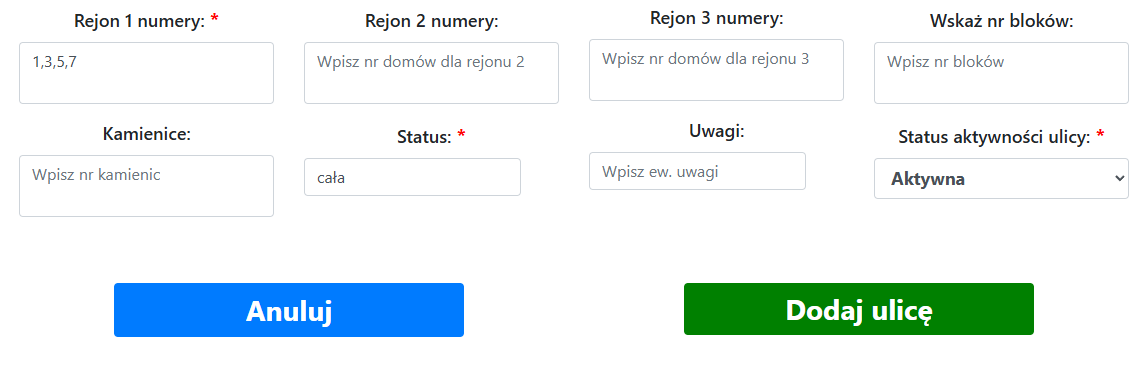
Formularz z dodatkowymi opcjami: status, bloki, kamienice, uwagi
Krok 5: Zapisz lub anuluj
Na dole formularza znajdują się dwa przyciski:
- - anulowanie i powrót do wykazu ulic bez zapisywania zmian
- - zapis nowej ulicy do systemu
Po kliknięciu "Dodaj ulicę" system:
- Sprawdzi poprawność wprowadzonych danych
- Zapisze ulicę do bazy danych
- Wyświetli komunikat potwierdzający z wyborem dalszych działań
Po zapisaniu - wybór dalszych działań
Po pomyślnym dodaniu ulicy zobaczysz komunikat z dwoma opcjami:
- "Do wykazu" - powrót do głównej tabeli ulic
- "Dodaj nowy" - formularz zostanie wyczyszczony i możesz natychmiast dodać kolejną ulicę
Wskazówka: Jeśli dodajesz wiele ulic naraz, używaj opcji "Dodaj nowy" - zaoszczędzisz czas nie musząc za każdym razem otwierać formularza od nowa.
Edycja istniejącej ulicy
Jak edytować ulicę?
- Z głównego wykazu ulic znajdź ulicę, którą chcesz edytować (użyj wyszukiwania lub filtrów)
- W kolumnie "AKCJA" kliknij zielony przycisk z ikoną pióra
- Otworzy się formularz edycji - identyczny jak przy dodawaniu, ale z wypełnionymi aktualnymi danymi
- Wprowadź zmiany w odpowiednich polach
- Kliknij "ZAPISZ ZMIANY" lub Anuluj aby wrócić bez zapisywania
Po zapisaniu zmian - wybór dalszych działań
Po pomyślnej edycji zobaczysz komunikat z dwoma opcjami:
- "Do wykazu" - powrót do głównej tabeli ulic
- "Edytuj dalej" - pozostanie w formularzu edycji (strona się odświeży z zapisanymi danymi)
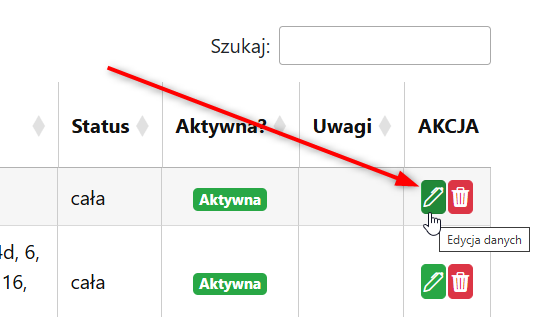
Przycisk edycji (zielony z ikoną pióra) w kolumnie AKCJA
Edycja vs Dodawanie
Formularz edycji wygląda identycznie jak formularz dodawania, z tą różnicą, że:
- Wszystkie pola są już wypełnione aktualnymi danymi
- Tytuł formularza to "Edycja ulicy" zamiast "Dodaj nową ulicę"
- Przycisk zapisywania ma tekst "ZAPISZ ZMIANY" zamiast "ZAPISZ"
- Po zapisaniu system aktualizuje istniejący wpis zamiast tworzyć nowy
Co można zmieniać podczas edycji?
Wszystkie pola można edytować:
- Nazwę ulicy i jej rodzaj
- Przypisanie do miejscowości
- Przypisanie do rejonów (A-Z) i numerację
- Status ulicy (cała/część/blok/kamienice)
- Aktywność ulicy (aktywna/nieaktywna)
- Uwagi i dodatkowe informacje
Uwaga przy zmianach!
Zmiany w danych ulic wpływają na:
- Adresy parafian już zapisane w bazie
- Planowanie wizyt duszpasterskich
- Podział na rejony
Zalecenie: Przed wprowadzeniem dużych zmian (np. zmiana przypisania do rejonu) upewnij się, że jest to uzasadnione i nie zakłóci istniejących danych.
Usuwanie i deaktywacja ulic
Jak usunąć lub dezaktywować ulicę?
- Z głównego wykazu ulic znajdź ulicę do usunięcia
- Kliknij czerwony przycisk z ikoną kosza w kolumnie AKCJA
- System sprawdzi, czy ulica jest używana w bazie danych
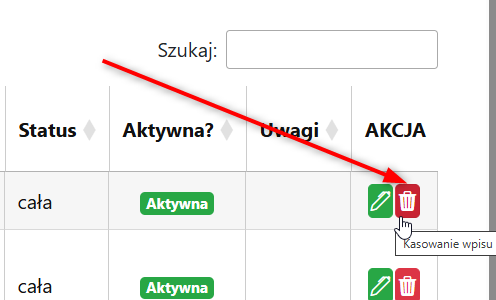
Przycisk usuwania (czerwony z ikoną kosza) w kolumnie AKCJA
Scenariusz 1: Ulica NIE jest używana
Jeśli ulica nie jest przypisana do żadnego parafianina w systemie:
- System wyświetli dialog potwierdzenia usunięcia
- Po potwierdzeniu ulica zostanie całkowicie usunięta z bazy danych
- Tej operacji nie można cofnąć
Dialog potwierdzenia usunięcia nieużywanej ulicy
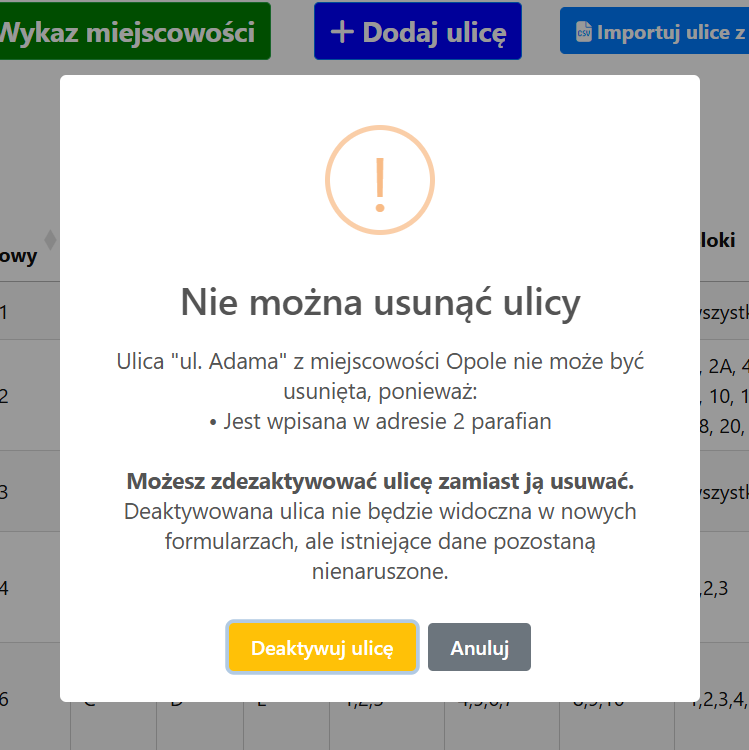
Scenariusz 2: Ulica JEST używana
Jeśli ulica jest przypisana do parafian w bazie danych:
- System NIE POZWOLI usunąć ulicy
- Wyświetli komunikat z liczbą parafian przypisanych do tej ulicy
- Zaproponuje DEAKTYWACJĘ zamiast usunięcia
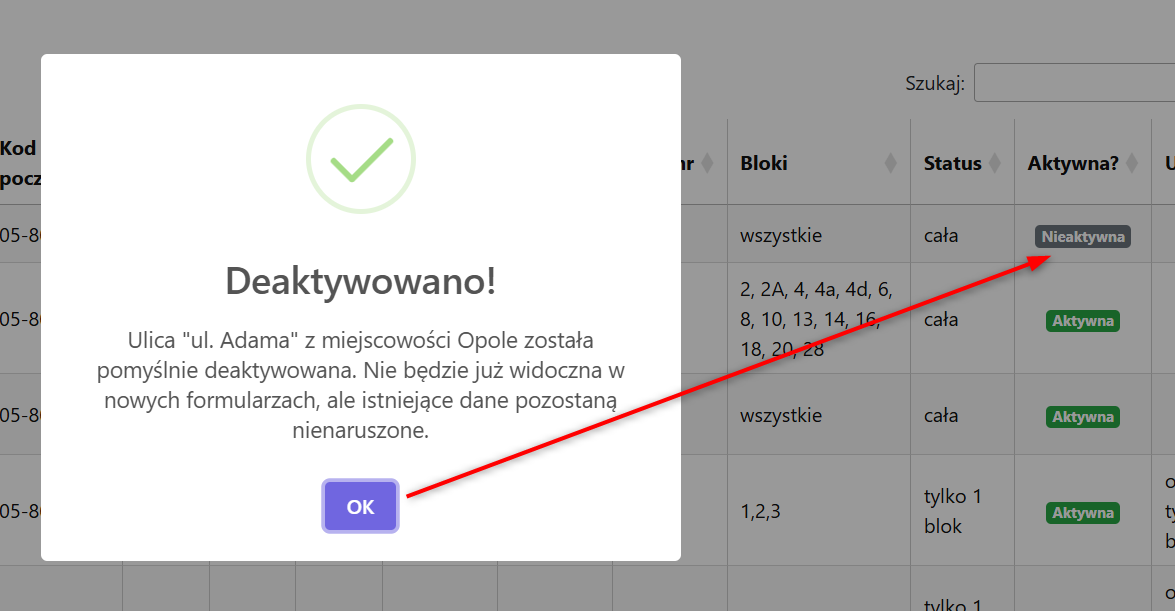
System informuje o deaktywacji po wybraniu tej opcji
Jak działa deaktywacja?
Deaktywowana ulica:
- Pozostaje w bazie danych - dane archiwalne są bezpieczne
- Jest widoczna przy przeglądaniu - z oznaczeniem "Nieaktywna"
- NIE pojawia się w formularzach - przy dodawaniu nowych parafian
- NIE jest uwzględniana - w planowaniu nowych wizyt
Korzyści: Zachowujesz integralność danych historycznych, jednocześnie uniemożliwiając przypadkowe przypisywanie nieaktualnych adresów.
Reaktywacja ulicy
Jeśli potrzebujesz ponownie aktywować ulicę:
- Znajdź ulicę w wykazie (będzie miała badge "Nieaktywna")
- Kliknij przycisk edycji (zielony z ikoną pióra)
- Zaznacz checkbox "Aktywna?"
- Kliknij "ZAPISZ ZMIANY"
Ulica natychmiast stanie się dostępna we wszystkich formularzach.
Najczęstsze pytania (FAQ)
Czy mogę zmienić nazwę ulicy po zapisaniu?
Tak, możesz zmienić nazwę ulicy praz ew. skrót nazwy lub jej typ (ul., al. itp.) w dowolnym momencie używając funkcji edycji. Zmiana zostanie automatycznie odzwierciedlona we wszystkich miejscach systemu.
Co się stanie, jeśli przypiszę ulicę do nieistniejącego rejonu?
System nie pozwoli na zapis błędnych danych. Lista rejonów jest ograniczona do liter A-Z (bez I), więc nie możesz przypadkowo wpisać nieprawidłowego rejonu.
Czy muszę wypełnić wszystkie 3 rejony?
Nie. Możesz przypisać ulicę do 1, 2 lub 3 rejonów, w zależności od potrzeb. Pola rejonów, które nie są używane, pozostaw puste.
Jak wpisać numery domów, jeśli jest ich bardzo dużo?
Jeśli ulica ma bardzo dużo numerów (np. 1-100), możesz:
- Wpisać wszystkie numery oddzielone przecinkami (1,2,3,4...)
- Lub wpisać 0 i dodać informację w polu "Uwagi", np. "Numery 1-100"
Co zrobić, jeśli pomyłkowo dezaktywowałem ulicę?
Możesz ją reaktywować w dowolnym momencie przez edycję - zaznacz checkbox "Aktywna?" i zapisz zmiany.
Najlepsze praktyki
- Przed dodaniem ulic upewnij się, że wszystkie miejscowości są już w systemie
- Używaj spójnej konwencji nazewnictwa (np. jako pełna nazwa zawsze "Jana Pawła II", nie "JP II")
- W polu "Uwagi" dodawaj informacje pomocne dla innych administratorów
- Przed deaktywacją ulicy upewnij się, że nie planujesz wizyt w tym rejonie
Aktualizacja rejonów parafian po zmianach w ulicach
Ważne po wprowadzeniu zmian!
Jeśli zmieniłeś przypisanie rejonów dla ulicy, musisz zaktualizować dane parafian!
Parafianie już zapisani w bazie nadal będą mieli stare rejony aż do przeliczenia.
Kiedy wykonać aktualizację rejonów?
Zawsze po następujących operacjach:
- Zmianie litery rejonu dla ulicy (np. z A na B)
- Dodaniu nowego podziału na rejony dla istniejącej ulicy
- Modyfikacji numeracji domów w rejonach
- Dodaniu nowych rejonów (rejon 2, rejon 3) do ulicy
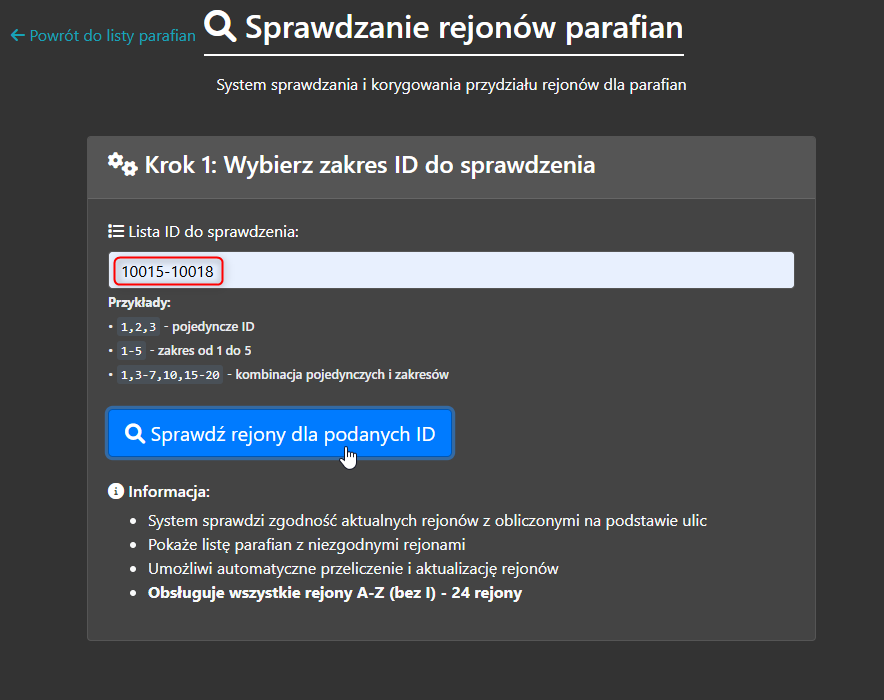
Krok 1: Wprowadzenie ID parafian (w przykładzie zakres 1015-1018)
Jak wykonać aktualizację?
- Z tej strony (Wykaz ulic):
- Nad tabelą znajdź przycisk
- Kliknij go aby przejść do funkcji aktualizacji
- Określ zakres parafian do sprawdzenia:
- Jeśli znasz konkretne ID parafian z danej ulicy - wprowadź je
- Jeśli nie znasz - możesz sprawdzić szerszy zakres (np. ostatnio dodanych)
- Przejrzyj wyniki i zatwierdź zmiany
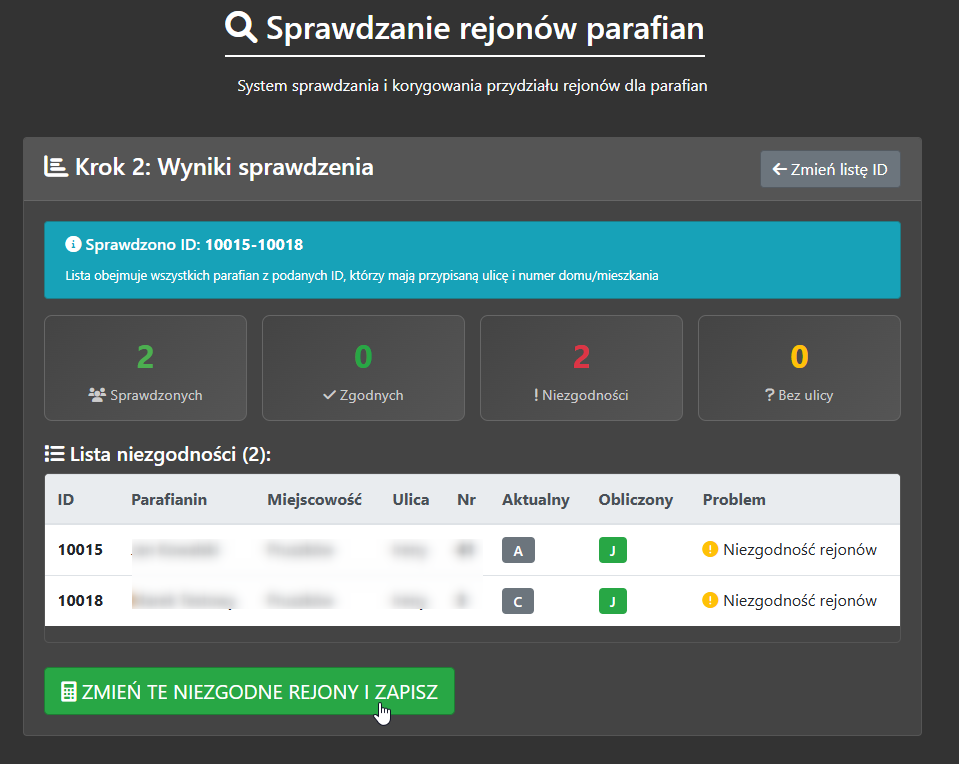
Krok 2: Wyniki sprawdzenia - wykryto 2 niezgodności wymagające aktualizacji
Automatyzacja procesu
System automatycznie:
- Wykryje wszystkich parafian z nieaktualnym rejonem
- Obliczy nowy rejon na podstawie aktualnej konfiguracji ulic
- Zaktualizuje dane tylko tam gdzie to konieczne
- Wygeneruje raport ze wszystkich wprowadzonych zmian
Więcej informacji: Szczegółowa instrukcja aktualizacji rejonów
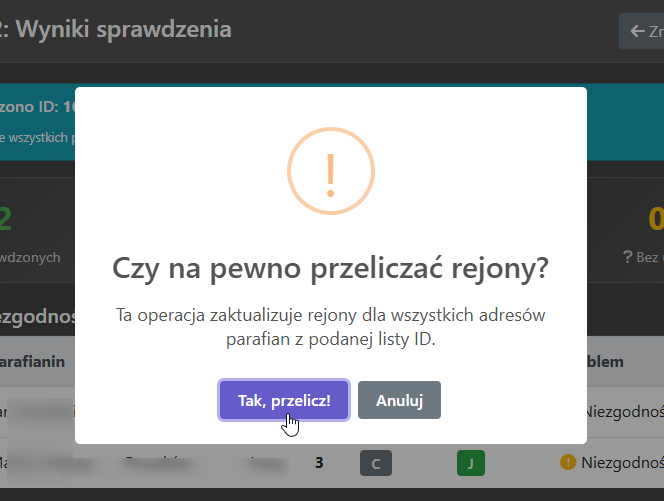
Krok 3: Pytanie zabezpieczające przed wykonaniem aktualizacji
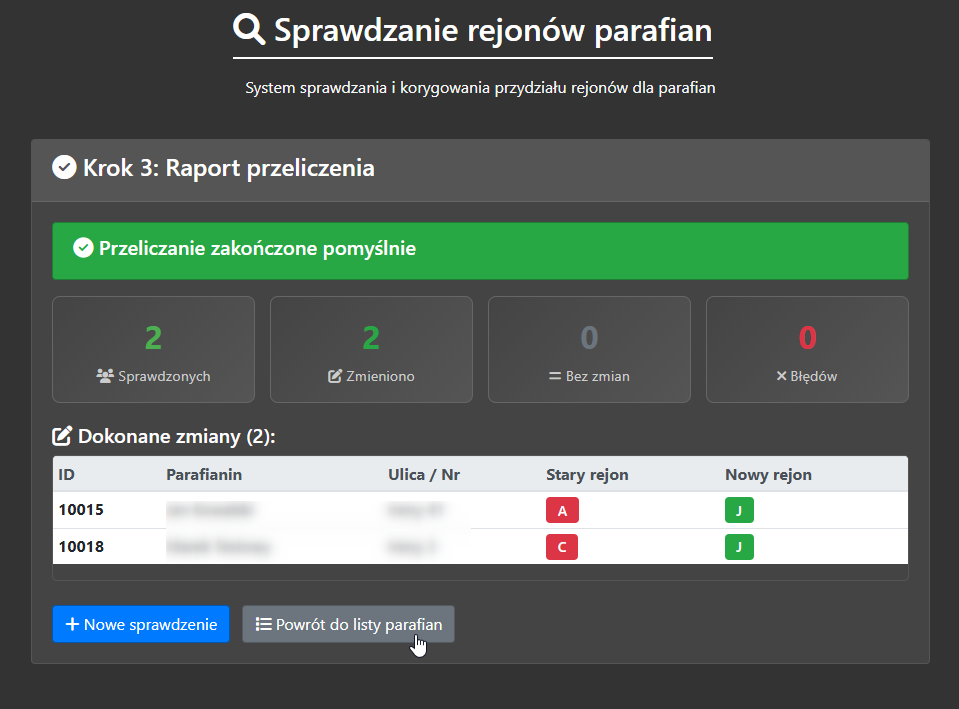
Krok 4: Raport końcowy - pomyślnie zmieniono rejony dla 2 parafian
Przykład praktyczny
Scenariusz: Zmieniłeś ulicę Kwiatową z rejonu A na rejony A (nieparzyste) i C (parzyste)
- Po zapisaniu zmian w konfiguracji ulicy kliknij "SPRAWDŹ REJONY PARAFIAN"
- Wprowadź ID parafian mieszkających przy ul. Kwiatowej
- System wykryje, że część z nich ma błędny rejon
- Zatwierdź przeliczenie - parafianie z numerami parzystymi dostaną rejon C
- Gotowe! Rejony są aktualne i zgodne z nową konfiguracją