Wykaz Parafian
Główny interfejs do przeglądania, wyszukiwania i zarządzania danymi wszystkich parafian w systemie. Zaawansowana tabela z możliwościami filtrowania, sortowania i szybkiego dostępu do najważniejszych funkcji.
Główny widok bazy parafian

Główny widok bazy parafian z tabelą i opcjami wyszukiwania
1. Nagłówek i przyciski akcji
Panel kontrolny nad tabelą
W górnej części interfejsu znajdziesz następujące przyciski:
| Przycisk | Kolor | Funkcja |
|---|---|---|
| Resetuj filtry | Niebieski | Czyści wszystkie wprowadzone filtry i pokazuje pełną listę parafian |
| Dodaj wpis | Pomarańczowy | Przekierowuje do formularza dodawania nowego parafianina |
| Dodaj wpisy z CSV | Zielony | Otwiera modal importu masowego z pliku Excel/CSV |
| Jasny motyw | Jasny | Przełącza między ciemnym a jasnym motywem interfejsu |
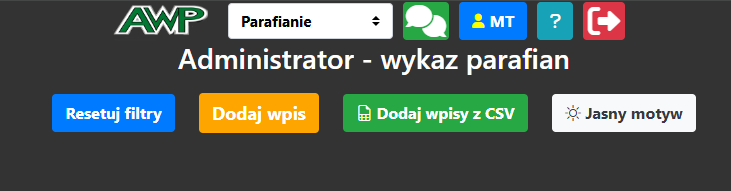
Panel przycisków akcji - Resetuj filtry, Dodaj wpis, Import CSV, Przełącznik motywu
2. Struktura tabeli parafian
Kolumny tabeli - pełny opis
Tabela zawiera następujące kolumny z danymi parafian:
| Kolumna | Skrót | Opis zawartości |
|---|---|---|
| ID | ID | Unikalny identyfikator parafianina w systemie |
| Imię | Imię | Imię parafianina |
| Nazwisko | Nazwisko | Nazwisko parafianina |
| Telefon | Telefon | Numer telefonu kontaktowego |
| Adres e-mail | Adres e-mail parafianina | |
| Rejon | R. | Numer rejonu duszpasterskiego |
| Miejscowość | Miejsc. | Miejscowość zamieszkania |
| Ulica | Ulica | Nazwa ulicy |
| Dom | Dom | Numer domu lub bloku |
| Klatka | Klat. | Numer klatki schodowej |
| Mieszkanie | Miesz. | Numer mieszkania |
| Ustalony | Ustalony | Finalny termin wizyty duszpasterskiej |
| Proponowany | Propon. | Termin proponowany przez Kancelarię |
| Zgłoszenie | Zgłosz. | Data zgłoszenia chęci przyjęcia wizyty |
| Czy przyjęty? | Czy prz.? | Status akceptacji terminu przez parafianina |
| Kiedy? | Kiedy ? | Pierwsza propozycja terminu od parafianina |
| Kiedy 2? | Kiedy 2? | Druga propozycja terminu od parafianina |
| Uwagi | Uwagi | 💬 System korespondencji z parafianinem - kliknij aby zobaczyć historię wiadomości |
| Uwagi o wizycie | Uw. o w. | 📝 Notatki wewnętrzne Kancelarii Par. przed wizytą - kliknij aby edytować |
| Uwagi po wizycie | Uw. po w. | 📝 Notatki wewnętrzne księdza/Kancelarii po wizycie - kliknij aby edytować |
| Akcje | Akcje | Przyciski do logowania jako parafianin |
3. Funkcje wyszukiwania i filtrowania
Wyszukiwanie w kolumnach
Nad każdą kolumną znajduje się pole wyszukiwania:
- 🔍 Indywidualne filtry - każda kolumna ma własne pole tekstowe
- ⚡ Filtrowanie na żywo - wyniki aktualizują się podczas wpisywania
- 🎯 Inteligentne wyszukiwanie - znajdzie fragmenty tekstu
- 🔄 Kombinowanie filtrów - możesz użyć kilku filtrów jednocześnie
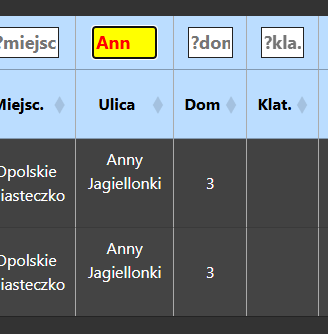
Pola wyszukiwania nad każdą kolumną - filtrowanie na żywo
Przykłady użycia filtrów
🔍 Wyszukanie konkretnej osoby
W kolumnie "Nazwisko" wpisz: Kowalski
Tabela pokaże tylko osoby o nazwisku Kowalski. Możesz doprecyzować wpisując imię w kolumnie "Imię"
📍 Filtrowanie po rejonie
W kolumnie "R." wpisz: 3
Zobaczysz tylko parafian z rejonu 3. Możesz dodatkowo filtrować po ulicy lub miejscowości
📞 Wyszukanie po telefonie
W kolumnie "Telefon" wpisz: 502
System znajdzie wszystkie numery zawierające "502". Przydatne gdy parafianin poda tylko fragment numeru
📅 Filtrowanie wizyt
W kolumnie "Ustalony" wpisz: 2024-12
Zobaczysz wizyty zaplanowane na grudzień 2024. Pomocne w planowaniu harmonogramu
Wyszukiwarka globalna
W prawym górnym rogu tabeli znajduje się pole "Szukaj:"
- 🌐 Przeszukuje wszystkie kolumny jednocześnie
- ⚡ Najszybszy sposób na znalezienie parafianina
- 💡 Idealne gdy nie wiesz w której kolumnie szukać
- 📱 Szczególnie przydatne na urządzeniach mobilnych
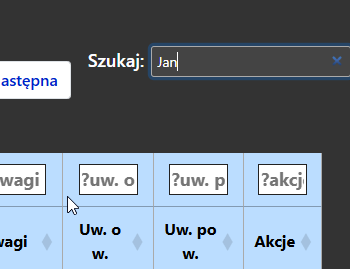
Globalne pole "Szukaj" - przeszukuje wszystkie kolumny
4. Sortowanie danych
Jak sortować kolumny
Kliknięcie w nagłówek kolumny zmienia sposób sortowania:
- Pierwsze kliknięcie - sortowanie rosnące (A-Z, 1-9)
- Drugie kliknięcie - sortowanie malejące (Z-A, 9-1)
- Trzecie kliknięcie - brak sortowania (powrót do domyślnej kolejności)
Wskaźniki sortowania:
- ⬆️ Strzałka w górę - sortowanie rosnące
- ⬇️ Strzałka w dół - sortowanie malejące
- ↕️ Brak strzałki - bez sortowania
Przydatne sortowania
📝 Sortowanie alfabetyczne
- Nazwisko - znajdź parafianina w kolejności alfabetycznej
- Ulica - pogrupuj mieszkańców tej samej ulicy
- Miejscowość - pokaż parafian z konkretnych miejscowości
🔢 Sortowanie numeryczne
- ID - pokaż najnowsze lub najstarsze wpisy
- Rejon - uporządkuj według numerów rejonów
- Dom - ułóż według numerów domów na ulicy
📅 Sortowanie dat
- Ustalony - najbliższe lub najdalsze terminy wizyt
- Zgłoszenie - najnowsze lub najstarsze zgłoszenia
- Propozycje - chronologia propozycji terminów
5. Paginacja i widok
Kontrola ilości wyświetlanych wierszy
W lewym górnym rogu możesz wybrać ile wierszy pokazać na stronie:
- 📊 10 wierszy - szybkie przeglądanie
- 📋 25 wierszy - standardowy widok
- 📑 50 wierszy - więcej danych na ekranie
- 📚 100 wierszy - rozszerzona lista
- ♾️ Wszystkie - pełna lista (może być wolna przy dużej bazie)
Nawigacja między stronami
Na dole tabeli znajdziesz kontrolki paginacji:
| Przycisk | Funkcja |
|---|---|
| Poprzednia | Przechodzi do poprzedniej strony wyników |
| 1, 2, 3... | Przechodzi bezpośrednio do wybranej strony |
| Następna | Przechodzi do następnej strony wyników |

Kontrolki paginacji na dole tabeli
6. Przyciski akcji dla parafian
Kolumna "Akcje" - testowe logowanie
W ostatniej kolumnie tabeli znajdziesz przyciski do logowania się jako parafianin:
| Przycisk | Ikona | Funkcja |
|---|---|---|
| Niebieski | 📞 Telefon | Loguje Cię jako parafianin używając jego numeru telefonu |
| Żółty | ➡️ Strzałka | Loguje Cię jako parafianin używając jego adresu e-mail |
Kiedy używać logowania jako parafianin?
Ta funkcja jest przeznaczona do wsparcia technicznego:
- 📞 Parafianin dzwoni z problemem z aplikacją internetową
- 🖥️ Nie umie obsłużyć formularza w aplikacji dla parafian
- ❓ Ma pytania o swoje dane widoczne w systemie
- 🔧 Trzeba sprawdzić co widzi parafianin na swojej stronie
- 📝 Pomoc w wypełnieniu zgłoszenia na wizytę duszpasterską
Jak korzystać z logowania testowego
📞 Scenariusz: Pomoc przez telefon
- Parafianin dzwoni z problemem z aplikacją
- Wyszukujesz go w wykazie po nazwisku
- Klikasz przycisk z telefonem lub e-mailem
- Widzisz dokładnie to co widzi parafianin
- Możesz mu dyktować co ma kliknąć lub wypełnić
- Po zakończeniu pomocy wylogujesz się
🔍 Weryfikacja danych
- Parafianin twierdzi że ma błędne dane w systemie
- Logujesz się jako parafianin
- Sprawdzasz co jest widoczne na jego stronie
- Porównujesz z danymi w wykazie administratora
- W razie potrzeby edytujesz dane w panelu admin
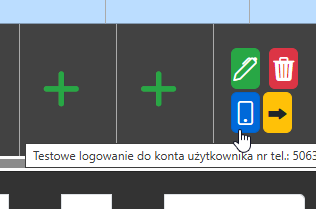
Przyciski logowania jako parafianin - telefon (niebieski) i e-mail (żółty)
7. Przełączanie motywów
Ciemny vs jasny motyw
System oferuje dwa motywy kolorystyczne dla komfortu pracy:
| Motyw | Charakterystyka | Kiedy używać |
|---|---|---|
| Ciemny | Ciemne tło, jasny tekst | 🌙 Praca w słabo oświetlonych pomieszczeniach 👁️ Mniejsze zmęczenie oczu 🔋 Oszczędność baterii na OLED |
| Jasny | Jasne tło, ciemny tekst | ☀️ Praca w jasnych pomieszczeniach 📄 Drukowanie dokumentów 👥 Prezentacje dla innych osób |
Jak przełączać motywy
- W prawym górnym rogu znajdź przycisk z ikoną słońca
- Kliknij przycisk "Jasny motyw" lub "Ciemny motyw"
- Interfejs natychmiast zmieni kolorystykę
- Ustawienie zostanie zapamiętane dla następnych sesji
8. Resetowanie filtrów
Kiedy i jak resetować filtry
Przycisk "Resetuj filtry" przydaje się gdy:
- 🧹 Chcesz wyczyścić wszystkie filtry jednym kliknięciem
- 🔄 Powrócić do pełnego wykazu po wyszukiwaniu
- 🎯 Zacząć nowe wyszukiwanie od nowa
- ❓ Nie wiesz dlaczego nic nie pokazuje (prawdopodobnie masz ustawione filtry)
Po kliknięciu "Resetuj filtry":
- ✨ Wszystkie pola wyszukiwania zostaną wyczyszczone
- 📋 Tabela pokaże wszystkich parafian
- 🔄 Sortowanie wróci do domyślnego (według ID)
- 📊 Liczba wierszy na stronie pozostanie bez zmian
9. Informacje podsumowujące
Statystyki na dole tabeli
Pod tabelą znajdziesz przydatne informacje:
- 📊 "Pokazane od X do Y z Z wpisów" - ile rekordów jest wyświetlonych
- 🎯 "(filtrowane z W wszystkich)" - ile rekordów pasuje do filtrów
- 📈 Licznik stron - aktualna strona z ogólnej liczby stron
Przykład interpretacji statystyk
"Pokazane od 1 do 25 z 87 wpisów (filtrowane z 1,245 wszystkich wpisów)"
- Na stronie: 25 parafian
- Spełnia filtry: 87 parafian
- W całej bazie: 1,245 parafian
10. Najczęstsze scenariusze użycia
Przykład 1: Wyszukanie parafianina po telefonie
Scenariusz: Parafianin dzwoni z pytaniem o wizytę, podaje tylko numer telefonu.
- W kolumnie "Telefon" wpisz podany numer
- Tabela pokaże pasujące rekordy
- Sprawdź dane osobowe i adres
- Sprawdź status wizyty w kolumnach związanych z terminami
- W razie potrzeby przejdź do edycji danych
Przykład 2: Planowanie wizyt w rejonie
Scenariusz: Ksiądz pyta o listę parafian z rejonu 5, którzy zgłosili się na wizytę.
- W kolumnie "R." wpisz
5 - W kolumnie "Zgłosz." wpisz rok lub miesiąc (np.
2024) - Tabela pokaże filtrowane wyniki
- Posortuj według ulicy klikając nagłówek "Ulica"
- Sprawdź kolumny z terminami i propozycjami
Przykład 3: Pomoc parafianinowi przez telefon
Scenariusz: Pani Maria nie umie zgłosić się na wizytę przez stronę internetową.
- Wyszukaj "Maria" w kolumnie "Imię"
- Doprecyzuj nazwiskiem w kolumnie "Nazwisko"
- Kliknij niebieski przycisk z telefonem w kolumnie "Akcje"
- Zostaniesz zalogowany jako pani Maria
- Pomóż jej wypełnić formularze przez telefon
- Po zakończeniu wyloguj się z konta parafianina
11. 💬 System korespondencji z parafianami
Nowa funkcjonalność!
System uwag został rozbudowany o dwukierunkową komunikację między Kancelarią Par./księży a parafianami, oraz notatki wewnętrzne do wizyt. Każda wiadomość ma przypisanego autora i jest zapisywana w historii.
💬 Korespondencja (kolumna "Uwagi")
- Wiadomości OD i DO parafianina
- Dwukierunkowa komunikacja
- Widoczne autorstwo wszystkich stron
📝 Notatki wewnętrzne ("Uw. o w." i "Uw. po w.")
- Notatki TYLKO Kancelarii Par./księży
- Niewidoczne dla parafianina
- Do przygotowań i dokumentacji wizyt
Jak działa nowy system
W kolumnach "Uwagi", "Uw. o w." i "Uw. po w." znajdziesz teraz:
- 📜 Historię wszystkich wiadomości - każda jest zapisywana osobno
- 👤 Informację o autorze - kto napisał wiadomość
- 📅 Datę i godzinę - kiedy wiadomość została wysłana
- 🎯 Powiązanie z sezonem - uwagi przypisane do konkretnego sezonu kolędowego
Typy autorów i ich oznaczenia
Parafianin
🔵 Niebieski
Wiadomości od parafianina do Kancelarii Par./księży
Kancelaria Par.
🟢 Zielony
Odpowiedzi od pracowników Kancelarii Parafialnej z inicjałami
Ksiądz
🟤 Brązowy
Wiadomości od księży z inicjałami
Jak przeglądać różne typy uwag
Kolumna "Uwagi" - Korespondencja
Tooltip: Podgląd pierwszej wiadomości z oznaczeniem autora
Modal: "💬 Historia uwag od i do parafianina"
- 🖱️ Najedź myszką - podgląd z autorem
- 🖱️ Kliknij - pełna historia korespondencji
- 👤 Widoczne autorstwo wszystkich stron
- 📅 Sortowanie chronologiczne
"Uw. o w." / "Uw. po w." - Notatki wewnętrzne
Tooltip: Podgląd tekstu notatki (bez autora)
Modal: "📝 Edycja: Uwagi o wizycie/po wizycie"
- 🖱️ Najedź myszką - podgląd notatki
- 🖱️ Kliknij - edycja istniejących + dodawanie nowych
- 📝 Możliwość edycji i usuwania
- ➕ Przycisk "+" do dodawania nowych
Jak działa przeglądanie?
- Tooltip (podpowiedź) - Po najechaniu myszką na komórkę zobaczysz podgląd
- Kliknięcie w pole - Otwiera odpowiedni modal (korespondencja lub edycja notatek)
- W modalu - Możesz przeglądać historię lub edytować (zależnie od typu)
- Zamknięcie - Klawisz ESC lub przycisk "Zamknij"
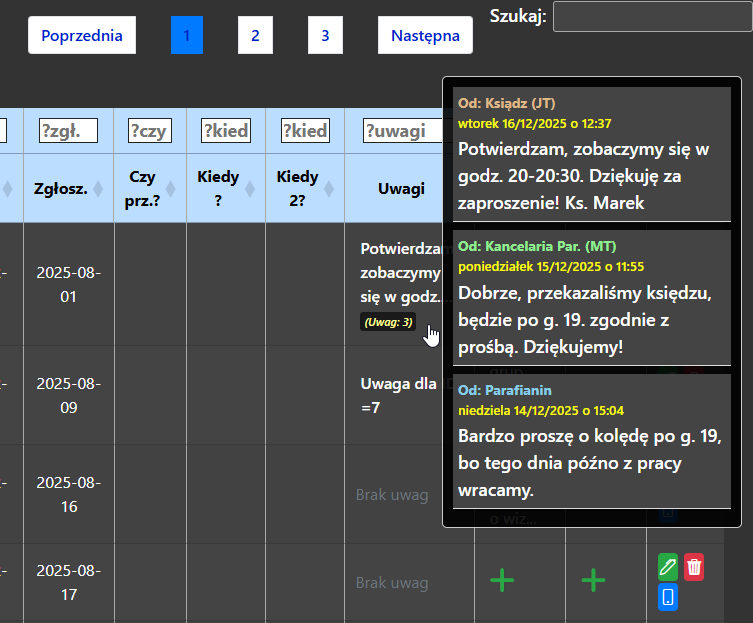
Podpowiedź z historią korespondencji po najechaniu myszką nad pole uwagi
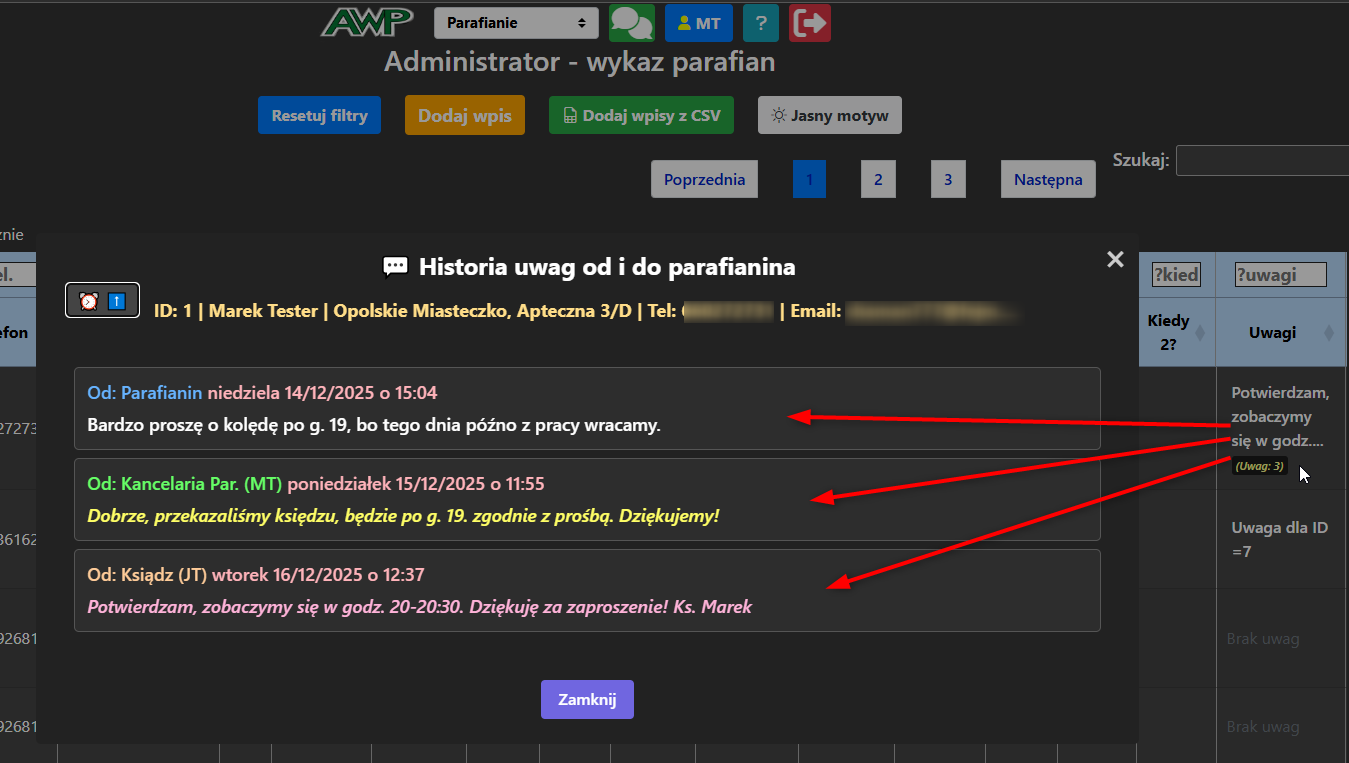
Okno modalne z historią korespondencji - różne kolory dla różnych autorów
Przykłady wiadomości w historii
Możliwości Kancelarii Par. w systemie uwag
Ważne - gdzie edytować różne typy uwag!
💬 Korespondencja z parafianami
EDYCJA, DODAWANIE i USUWANIE korespondencji odbywa się w:
W wykazie możesz tylko PRZEGLĄDAĆ historię korespondencji.
📝 Notatki wewnętrzne o wizytach
EDYCJA i DODAWANIE notatek można robić:
🔹 Bezpośrednio w wykazie - kliknij w + w kol. "Uw. o w." lub "Uw. po w."
🔹 W edycji danych parafian - pełniejsze opcje edycji
Te notatki są niewidoczne dla parafian.
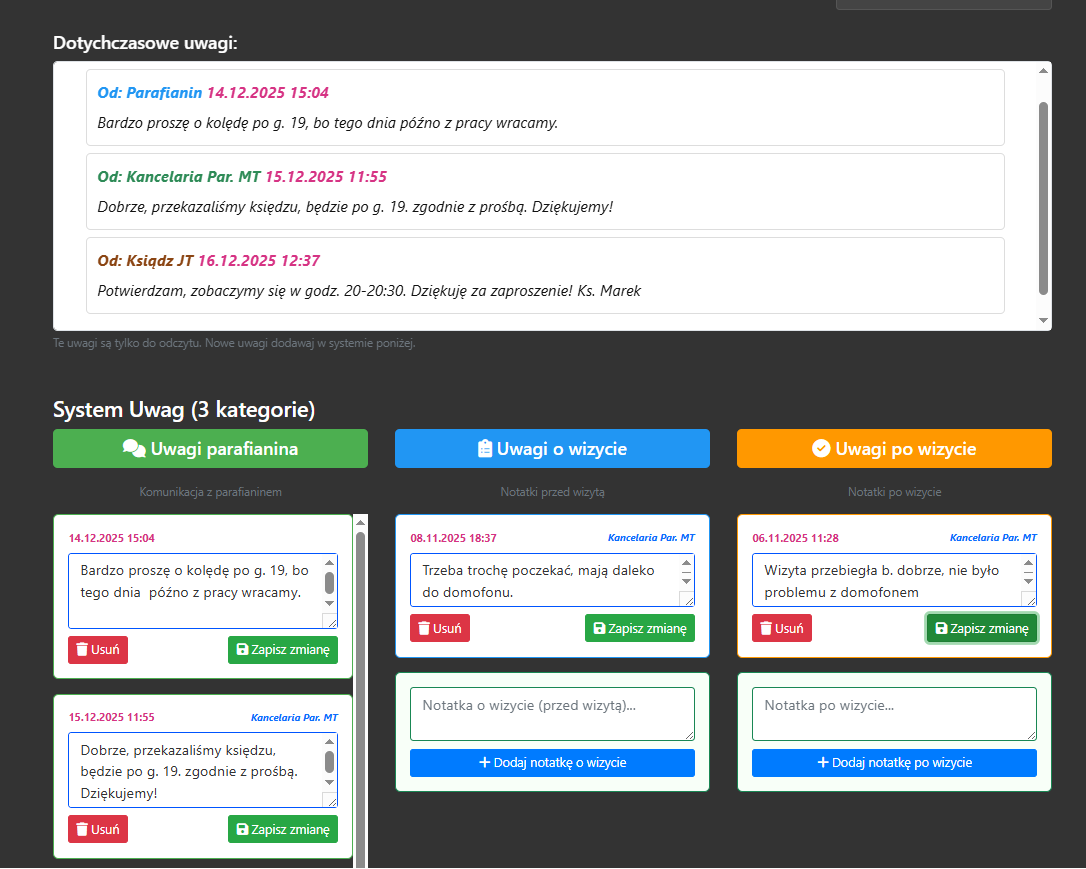
Zarządzanie uwagami na stronie edycji danych parafianina
Co możesz robić jako Kancelaria Par.?
W wykazie parafian:
- 📖 Przeglądać historię korespondencji (tylko do odczytu)
- 📝 Edytować/dodawać notatki o wizytach (bezpośrednio w tabeli)
- 🔍 Używać tooltip do szybkiego podglądu
W edycji danych parafianina:
- ✅ Odpowiadać na wiadomości parafian
- ✅ Dodawać/edytować/usuwać wszystkie typy uwag
- ✅ Pełne opcje zarządzania korespondencją
Korzyści nowego systemu
👥 Dla Kancelarii Par.
- 📋 Pełna historia komunikacji z parafianinem
- 🔍 Szybkie odnalezienie wcześniejszych ustaleń
- 👨💼 Śledzenie kto odpowiadał parafianinowi
- 📊 Lepszy kontekst dla kolejnych rozmów
⛪ Dla księży
- 📝 Dostęp do notatek Kancelarii Par. o parafianinie
- 💬 Możliwość bezpośredniej komunikacji
- 📅 Historia ustaleń dot. wizyt duszpasterskich
- 🎯 Lepsze przygotowanie do wizyty
Różne kategorie uwag
| Kategoria | Skrót | Typ | Przeznaczenie | Przykłady użycia |
|---|---|---|---|---|
| Uwagi ogólne | Uwagi | Korespondencja | Komunikacja z parafianinem (dwukierunkowa) | Pytania o terminy, prośby o kontakt, zmiana danych |
| Uwagi o wizycie | Uw. o w. | Notatki wewnętrzne | Przygotowanie do wizyty duszpasterskiej (tylko admin) | Preferencje terminu, specjalne prośby, dostępność, notatki przed wizytą |
| Uwagi po wizycie | Uw. po w. | Notatki wewnętrzne | Dokumentacja przebiegu wizyty (ksiądz, ew. admin) | Notatki księdza po wizycie, ustalenia, kolejne kroki, obserwacje |
Ważne rozróżnienie!
- Korespondencja ("Uwagi") - widoczna dla parafianina w jego panelu
- Notatki wewnętrzne ("Uw. o w.", "Uw. po w.") - tylko dla Kancelarii Par. i księży
- Parafianin NIE widzi notatek wewnętrznych o swoich wizytach
12. Wskazówki dla efektywnej pracy
- 💡 Zacznij od globalnego wyszukiwania - wpisz nazwisko w "Szukaj" w prawym górnym rogu
- 🎯 Używaj kombinacji filtrów - np. rejon + ulica dla dokładniejszego wyszukania
- 🔄 Resetuj filtry regularnie, aby nie "zgubić się" w wyszukiwaniu
- 📱 Na telefonach przewijaj tabelę poziomo, aby zobaczyć wszystkie kolumny
- ⚡ Sortuj według potrzeb - alfabetycznie podczas rozmów telefonicznych, według dat przy planowaniu
- 💬 Sprawdzaj historię korespondencji przed kontaktem z parafianinem - poznasz kontekst poprzednich rozmów
- 🖱️ Używaj tooltip - najedź myszką na uwagi dla szybkiego podglądu
- 📝 Notatki o wizytach - edytuj bezpośrednio w wykazie (kliknij "Uw. o w." lub "Uw. po w.")
- 💌 Aby odpowiedzieć parafianinowi - przejdź do Edycji danych parafian
- 📊 Wykaz służy głównie do przeglądania - pełna edycja w osobnej sekcji
- 🔍 Rozróżniaj typy uwag - korespondencja vs notatki wewnętrzne mają różne przeznaczenie