Ustawienia Podstawowe Parafii
Zakładka z danymi parafii, kontaktem administratora, informacjami o subskrypcji i opcjonalną konfiguracją własnego serwera SMTP do wysyłki emaili.
Po co są te ustawienia?
Dane z tej zakładki są wykorzystywane w całej aplikacji:
- Stopki emaili wysyłanych do parafian - nazwa parafii, adres, kontakt
- Strony informacyjne - wyświetlanie nazwy i adresu parafii
- Szablony maili - automatyczne wstawianie danych parafii w powiadomienia
- Raporty i dokumenty - nagłówki z danymi parafii
- Kontakt z parafianami - dane administratora do komunikacji
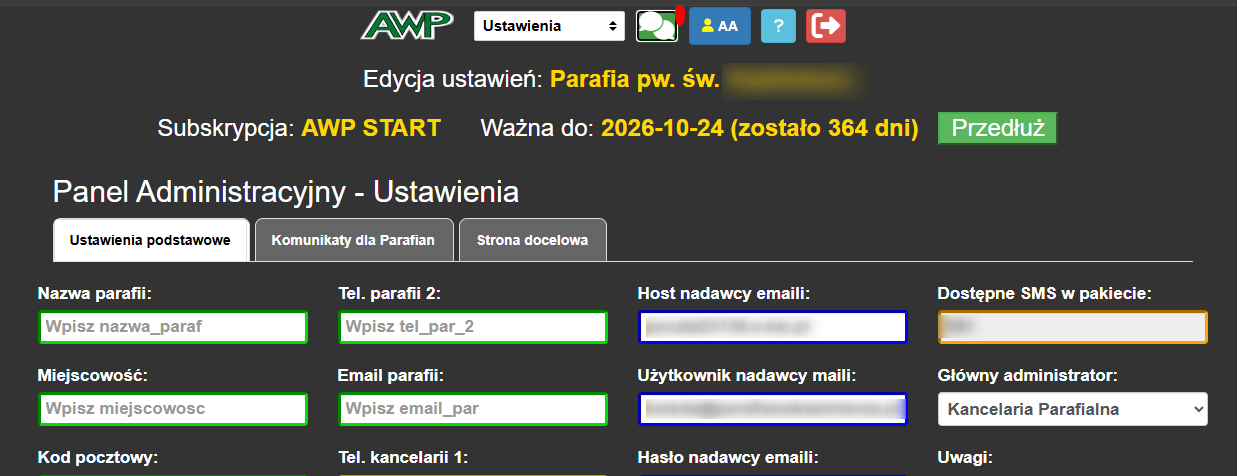
Zakładka "Ustawienia podstawowe" - formularz z danymi parafii
1. Jak otworzyć ustawienia podstawowe?
Krok po kroku
- Zaloguj się jako Administrator
- Kliknij Admin | Ustawienia w menu
- Zobaczysz 3 zakładki - domyślnie otwiera się "Ustawienia podstawowe"
- Jeśli jesteś w innej zakładce - kliknij na nazwę "Ustawienia podstawowe" (biała zakładka)
2. Informacje na górze strony
Co widzisz na początku?
Przed formularzem są 2 ważne linie informacyjne:
| Informacja | Opis |
|---|---|
| Edycja ustawień: Parafia pw. [Nazwa] |
Pokazuje nazwę parafii, której ustawienia edytujesz Przykład: "Edycja ustawień: Parafia pw. św. Anny" |
| Subskrypcja: [Plan] / Ważna do: [Data] |
Informacja o aktywnym planie subskrypcji i dacie wygaśnięcia Przykład: "Subskrypcja: Plan Standard / Ważna do: 31.09.2026 (zostało 345 dni)" Przycisk "Przedłuż" - link do strony zakupu/przedłużenia subskrypcji |
Monitoruj datę wygaśnięcia!
Gdy subskrypcja wygaśnie - dostęp do aplikacji zostanie zablokowany!
- System pokazuje, ile dni zostało do wygaśnięcia
- Kliknij przycisk "Przedłuż" aby odnowić subskrypcję przed końcem okresu
- Zalecamy przedłużenie na 7-14 dni przed wygaśnięciem
3. Sekcja: Dane Parafii
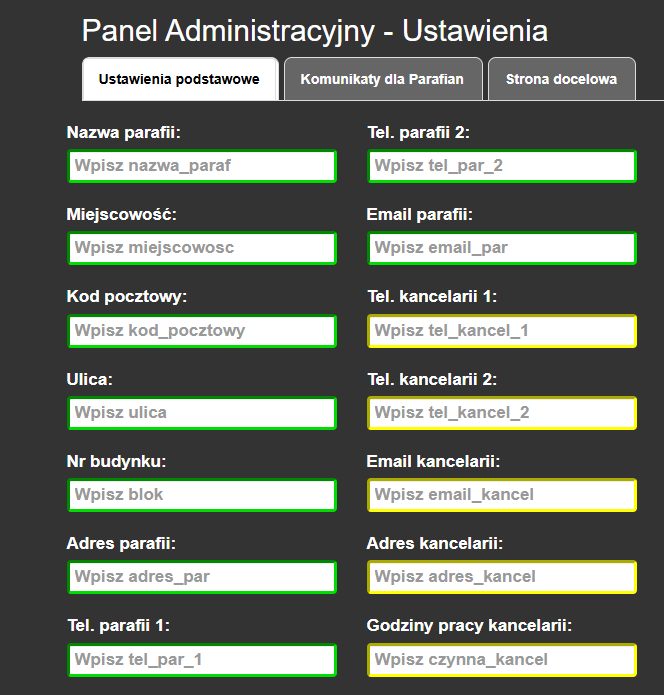
Pola z danymi parafii - nazwa, miejscowość, kod, adres
Pola danych parafii
| Pole | Opis | Wymagane |
|---|---|---|
| Nazwa parafii |
Nazwa parafii - tylko od "św." bez "pod wezwaniem" czy "pw." Przykłady poprawne:
Używane w: stopkach emaili, nagłówkach stron, szablonach maili, raportach |
✅ TAK |
| Miejscowość |
Miejscowość parafii (miasto/wieś) Przykład: Gdańsk, Warszawa-PragaUżywane w: adresach, stopkach, geolokalizacji |
✅ TAK |
| Kod pocztowy |
Kod pocztowy parafii (format: XX-XXX) Przykład: 80-827Używane w: stopkach emaili, adresach korespondencyjnych |
✅ TAK |
| Adres (ulica + numer) |
Ulica i numer budynku kościoła parafialnego Przykład: ul. Długa 5, pl. Kościelny 12Używane w: stopkach emaili, informacjach kontaktowych |
✅ TAK |
Przykład stopki emaila z tymi danymi
Parafia pw. św. Anny
80-827 Gdańsk, ul. Długa 5
Tel: 58 123 45 67
Email: kancelaria@swanna-gdansk.pl
Takie stopki parafian widzi w każdym emailu z aplikacji!
4. Sekcja: Dane Administratora (czyli Kancelarii Parafialnej)
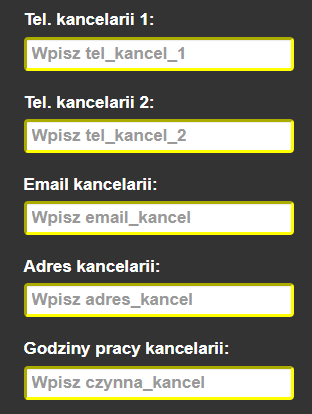
Dane kontaktowe administratora (czyli Kancelarii Parafialnej)
Pola danych administratora / Kancelarii Parafialnej
| Pole | Opis | Wymagane |
|---|---|---|
| Telefon administratora / Kancelarii Parafialnej |
Numer telefonu do kontaktu Przykład: 58 123 45 67Używane w: stopkach emaili, informacjach kontaktowych |
✅ TAK |
| Email administratora / Kancelarii Parafialnej |
Adres email do kontaktu z administratorem / Kancelarią Parafialną Przykład: kancelaria@swjana-gdansk.plUżywane jako: adres "Reply-To" w emailach (parafianie mogą odpowiedzieć) |
✅ TAK |
| Adres administratora / Kancelarii Parafialnej |
Adres administratora / Kancelarii Parafialnej Używane w: kontakcie z parafianami, podpisach emaili |
✅ TAK |
| Godziny pracy Kancelarii Parafialnej |
Godziny pracy Kancelarii Parafialnej Używane w: kontakcie z parafianami, podpisach emaili |
✅ TAK |
Dlaczego dane administratora / Kancelarii Parafialnej?
Parafianie czasem mają pytania lub problemy!
- Email administratora pojawia się jako "Reply-To" - parafianie mogą odpowiedzieć na powiadomienia
- Telefon jest w stopce - mogą zadzwonić w razie pytań
- To buduje zaufanie - parafianie wiedzą, z kim się kontaktują
5. Sekcja: Limit SMS
Dostępne SMS w pakiecie
System wyświetla informację o przyznanym limicie SMS:
| Informacja | Opis |
|---|---|
| Dostępne SMS w pakiecie |
Liczba SMS-ów przyznana w ramach wykupionej subskrypcji Przykład: "Dostępne SMS: 100" |
| Zużyte SMS |
Liczba SMS-ów już wysłanych w bieżącym okresie rozliczeniowym Przykład: "Zużyte: 45" |
| Pozostało SMS |
Liczba SMS-ów jeszcze dostępnych do wysłania Przykład: "Pozostało: 55" |
Limit SMS zależy od abonamentu
Każdy plan subskrypcji ma przyznany pakiet SMS:
- Plan Basic: 50 SMS miesięcznie
- Plan Standard: 100 SMS miesięcznie
- Plan Premium: 200 SMS miesięcznie
Potrzebujesz więcej SMS?
- Dla większych ilości SMS niezbędne jest osobne zamówienie dodatkowego pakietu
- Skontaktuj się z dystrybutorem aplikacji AWP: info@aplikacjawspierajacaparafie.pl
- Temat emaila:
Zamówienie - dodatkowy pakiet SMS - W treści podaj: ile SMS potrzebujesz miesięcznie i nazwę parafii
Kiedy wysyłane są SMS-y?
System wysyła SMS-y automatycznie w sytuacjach:
- Potwierdzenie wizyty duszpasterskiej (jeśli parafianin nie podał emaila)
- Przypomnienie o zbliżającej się wizycie
- Zmiana terminu wizyty
- Resetowanie hasła (jeśli brak emaila)
Jeśli parafianin podał email - powiadomienia idą emailem (bez zużywania limitu SMS)!
6. Sekcja: Konfiguracja Wysyłki Emaili (SMTP) - OPCJONALNA
Opcjonalna konfiguracja własnego serwera SMTP do wysyłki emaili
Domyślna wysyłka - DZIAŁA BEZ KONFIGURACJI!
Jeśli NIE wypełnisz pól SMTP:
- System będzie używał domyślnego adresu aplikacji: info@aplikacjawspierajacaparafie.pl
- Wszystkie emaile do parafian będą wysyłane z tego adresu
- To w pełni funkcjonalne rozwiązanie - nie musisz nic konfigurować!
- Zalecamy zostawić puste dla 90% parafii
Kiedy skonfigurować własny SMTP?
Wypełnij pola SMTP tylko jeśli:
- Chcesz aby emaile były wysyłane z Twojej parafialnej domeny (np.
kancelaria@twoja-parafia.pl) - Masz dostęp do danych SMTP Twojego serwera email
- Wiesz co to SMTP i jak go skonfigurować (lub masz wsparcie IT)
Jeśli nie wiesz co to SMTP - zostaw puste! Domyślna wysyłka działa!
Pola konfiguracji SMTP
| Pole | Opis | Wymagane |
|---|---|---|
| Serwer SMTP (Host) |
Adres serwera SMTP Przykład: smtp.gmail.com, smtp.home.pl
|
❌ NIE |
| Port SMTP |
Port serwera SMTP Typowo: 587 (TLS) lub 465 (SSL)
|
❌ NIE |
| Login SMTP |
Nazwa użytkownika do logowania na serwer SMTP Często to Twój email: kancelaria@twoja-parafia.pl
|
❌ NIE |
| Hasło SMTP |
Hasło do konta email/SMTP Uwaga: To nie jest hasło administratora aplikacji! |
❌ NIE |
| Email nadawcy (From) |
Adres który będzie widoczny jako nadawca emaili Przykład: kancelaria@twoja-parafia.pl
|
❌ NIE |
| Nazwa nadawcy |
Nazwa wyświetlana obok adresu nadawcy Przykład: Parafia św. Anny w Gdańsku
|
❌ NIE |
SMTP nie działa po poprawnej konfiguracji?
Jeśli wypełniłeś wszystkie pola SMTP poprawnie, ale emaile nie dochodzą:
- Sprawdź dwukrotnie dane - czy na pewno poprawny host, port, login, hasło
- Upewnij się że Twój serwer email pozwala na wysyłkę SMTP z zewnętrznych aplikacji
- Sprawdź czy w ustawieniach email nie masz blokady "mniej bezpiecznych aplikacji"
- Jeśli nadal nie działa - skontaktuj się z dystrybutorem aplikacji AWP:
- Email: info@aplikacjawspierajacaparafie.pl
- Temat:
SMTP - problem z wysyłką emaili - W treści: opisz problem i podaj nazwę parafii
Możesz też wrócić do domyślnej wysyłki - po prostu usuń wszystkie dane z pól SMTP i zapisz. System użyje znowu info@aplikacjawspierajacaparafie.pl
Pro tip: Gmail i popularne serwisy
Jeśli używasz Gmail, Outlook, lub innych popularnych serwisów:
Gmail:
- Host:
smtp.gmail.com - Port:
587 - Login: Twój email Gmail
- Hasło: Hasło aplikacji (nie zwykłe hasło! Musisz wygenerować w ustawieniach Gmail)
Outlook/Hotmail:
- Host:
smtp-mail.outlook.com - Port:
587 - Login: Twój email Outlook
- Hasło: Hasło do konta Outlook
Inne serwery: Skontaktuj się z administratorem email lub sprawdź dokumentację dostawcy.
7. Zapisywanie zmian
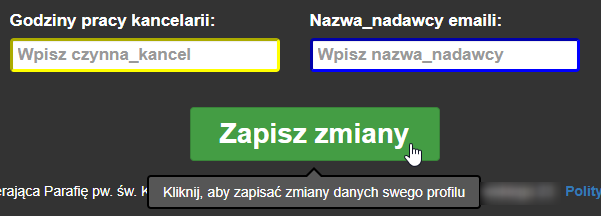
Przycisk "Zapisz zmiany" na dole formularza
Jak zapisać ustawienia?
- Wypełnij/edytuj pola które chcesz zmienić
- Sprawdź czy wszystkie wymagane pola są wypełnione
- Przewiń na dół formularza
- Kliknij duży zielony
- System zbada dane
- Jeśli są błędy - wyświetli komunikat (alert czerwony)
- Jeśli wszystko OK - wyświetli komunikat sukcesu (zielony)
- Po kliknięciu "OK" - wrócisz do ustawień z zapisanymi danymi
Po zapisaniu
Zmiany są widoczne natychmiast:
- Nowe dane parafii pojawiają się w stopkach emaili od razu
- Zmieniony adres email administratora działa przy następnym wysłaniu powiadomienia
- Konfiguracja SMTP jest aktywna przy następnej wysyłce
Pamiętaj!
- Zmiany NIE są zapisywane automatycznie! Musisz kliknąć "Zapisz zmiany"
- Jeśli wyjdziesz bez zapisu - zmiany zostaną utracone
- Jeśli nie jesteś pewien - zapisz. Zawsze możesz wrócić i zmienić ponownie
8. Typowe scenariusze
Scenariusz 1: Zmiana danych kontaktowych parafii
Sytuacja: Parafia zmieniła numer telefonu kancelarii
- Otwórz Admin | Ustawienia
- Zakładka "Ustawienia podstawowe" (domyślnie otwarta)
- Znajdź pole "Telefon administratora"
- Zmień stary numer na nowy
- Kliknij "Zapisz zmiany"
- Od teraz nowy numer jest w stopkach wszystkich emaili!
Scenariusz 2: Konfiguracja wysyłki z własnej domeny
Sytuacja: Parafia ma email kancelaria@swanna-gdansk.pl i chce wysyłać z niego powiadomienia
- Zbierz dane SMTP od dostawcy email (host, port, login, hasło)
- Otwórz Admin | Ustawienia
- Przewiń do sekcji "Konfiguracja wysyłki emaili (SMTP)"
- Wypełnij pola:
- Host:
smtp.nazwa-serwera.pl - Port:
587 - Login:
kancelaria@swanna-gdansk.pl - Hasło: [hasło do emaila]
- Email nadawcy:
kancelaria@swanna-gdansk.pl - Nazwa nadawcy:
Parafia św. Anny w Gdańsku
- Host:
- Kliknij "Zapisz zmiany"
- Przetestuj - poproś system o wysłanie testowego emaila (np. dodaj nowego parafianina z Twoim emailem)
- Sprawdź czy email doszedł i czy nadawca to Twoja domena
Scenariusz 3: Powrót do domyślnej wysyłki
Sytuacja: Skonfigurowałeś SMTP ale nie działa, chcesz wrócić do domyślnej wysyłki
- Otwórz Admin | Ustawienia
- Przewiń do sekcji "Konfiguracja wysyłki emaili (SMTP)"
- Usuń zawartość WSZYSTKICH pól SMTP (zostaw puste)
- Kliknij "Zapisz zmiany"
- Od teraz system używa znowu domyślnego
info@aplikacjawspierajacaparafie.pl
9. Najczęstsze pytania (FAQ)
Pytanie: Czy muszę wypełnić pola SMTP?
Odpowiedź: NIE! Jeśli zostawisz puste - system użyje domyślnego adresu info@aplikacjawspierajacaparafie.pl i będzie działać. SMTP konfiguruj tylko jeśli chcesz wysyłać z własnej domeny.
Pytanie: Co jeśli skończą się SMS-y w pakiecie?
Odpowiedź: System przestanie wysyłać SMS-y. Musisz zamówić dodatkowy pakiet u dystrybutora: info@aplikacjawspierajacaparafie.pl (temat: "Zamówienie - dodatkowy pakiet SMS")
Pytanie: Czy mogę zmienić nazwę parafii?
Odpowiedź: TAK! Zmień w polu "Nazwa parafii" i zapisz. Pamiętaj: tylko od "św." bez "pw." czy "pod wezwaniem".
Pytanie: Gdzie są używane dane z tej zakładki?
Odpowiedź: W stopkach emaili, na stronach informacyjnych, w szablonach maili, raportach, nagłówkach dokumentów - wszędzie gdzie aplikacja musi pokazać dane parafii.
Pytanie: SMTP nie działa - co robić?
Odpowiedź: Sprawdź dane dwukrotnie. Upewnij się że serwer email pozwala na SMTP. Jeśli nadal nie działa - napisz do dystrybutora: info@aplikacjawspierajacaparafie.pl (temat: "SMTP - problem z wysyłką emaili")
Podsumowanie
Kluczowe elementy ustawień podstawowych
- ✅ Dane parafii - używane w stopkach emaili i szablonach
- ✅ Nazwa parafii - tylko od "św." bez "pw." czy "pod wezwaniem"
- ✅ Dane administratora - kontakt dla parafian
- ✅ Limit SMS - monitoruj zużycie, zamów dodatkowy pakiet jeśli potrzeba
- ✅ SMTP - opcjonalnie własna domena email (domyślnie działa bez konfiguracji!)
- ✅ Przycisk "Zapisz zmiany" - kliknij aby zapisać!
Najważniejsze zasady
- Nazwa parafii - tylko od "św." (np. "św. Anny", "Matki Bożej")
- SMTP - zostaw puste jeśli nie wiesz co to (domyślna wysyłka działa!)
- SMS - monitoruj limit, zamów więcej u dystrybutora jeśli potrzeba
- Zmiany - zawsze klikaj "Zapisz zmiany" na dole!
- Pomoc - dystrybutor AWP: info@aplikacjawspierajacaparafie.pl